So Exportieren Sie einen Bericht von FastReport .NETZ Zugängliche PDF-Dokument (PDF/UA-1)
Zugänglichkeit für Menschen mit Behinderungen ist nicht nur ein trend, sondern eine den gesetzlichen Auftrag, die in zahlreichen Ländern. In den Vereinigten Staaten, die Amerikaner mit Behinderungen Act (ADA) ist in Kraft, und in der europäischen Union, die Accessibility-Richtlinie (unterstützt durch die EN 301 549 der standard) gilt. Beide Dokumente zu verpflichten, öffentliche Einrichtungen und private Unternehmen zur Bereitstellung von Informationen in Formaten, die erkennbar von unterstützenden Technologien.
Eine standard-PDF-ohne Barrierefreiheit überlegungen ist einfach eine Sammlung von visuellen Elementen auf einer Seite. Screen-Reader (Programme, vocalize Bildschirm Inhalt und sind für Personen mit visuellen Beeinträchtigungen) nicht erkennen, überschriften, Tabellen oder dekorativen Rahmen. Um dies zu beheben, der Internationalen Organisation für Normung (ISO) entwickelt, die PDF/UA (PDF Universal Accessibility) - Norm, offiziell als ISO 14289-1. Dies ist die erste voll zugänglich veröffentlichten standard von ISO und die verteilten Dokument selbst entspricht dem PDF/UA.
Unterstützung für PDF/UA-1 wurde umgesetzt in den FastReport .NET Berichts-generator ab version 2027.1, sodass Entwickler zum erstellen Barrierefreier Dokumente, ohne sich auf Drittanbieter-tools.
In diesem Artikel werden wir:
- Untersuchen Sie, was PDF/UA-1 ist und, wie einer barrierefreien PDF-Datei unterscheidet sich von einem standard-PDF;
- Zeigen, wie zu konfigurieren Bericht exportieren in FastReport .NET PDF/UA-1 über die Benutzer-Schnittstelle und C# - code;
- Erklären Sie die Dokument-Struktur FastReport automatisch erzeugt, und was muss manuell konfiguriert werden;
- Liste der Werkzeuge für die überprüfung der generierten Datei ist die Einhaltung der Norm.
Was ist PDF/UA-1?
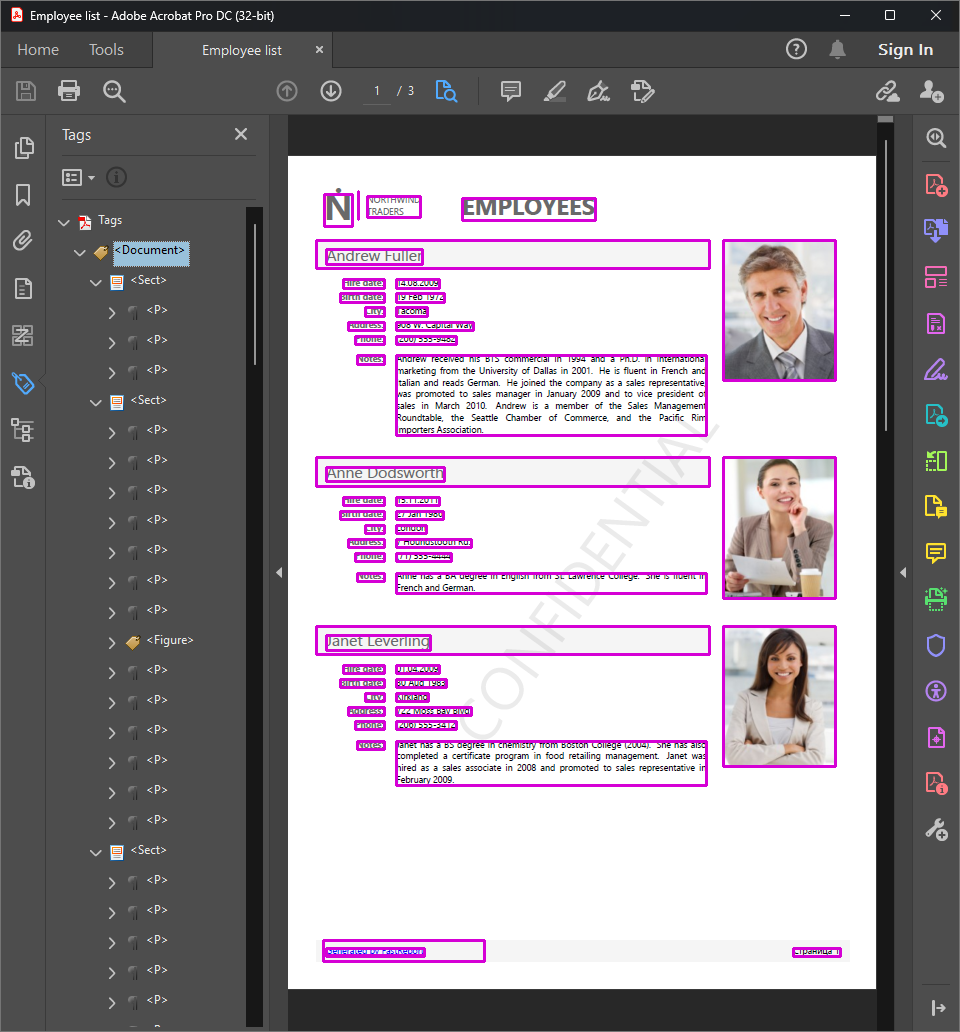
Optisch ein PDF/UA-Dokument unterscheidet sich nicht von einem standard-PDF: es verfügt über die gleichen Seiten, Schriftarten, Farben und Bilder. Der Unterschied liegt in der Datei—Sie enthält eine "strukturelle Rückgrat": eine tag-Struktur, informiert der screen reader, wo eine überschrift oder eine Tabelle ist, welcher Inhalt befindet sich in speziellen Zellen, wo ein Bild ist und was es zeigt, wo eine Verbindung beginnt und endet und in welcher Reihenfolge das Dokument sollte gelesen werden. Dekorative Elemente wie Linien, Rahmen und hintergrund sind GESONDERT markiert, die Gewährleistung der screen-reader ignoriert Sie eher singen als Sie.
Export über die Benutzeroberfläche
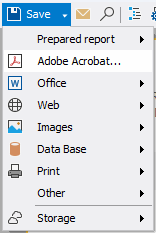
Um einen Bericht zu exportieren, um PDF-Datei, verwenden Sie die Schaltfläche "Speichern" auf der designer-Symbolleiste, und wählen Sie "Adobe Acrobat..." aus dem drop-down-Menü.
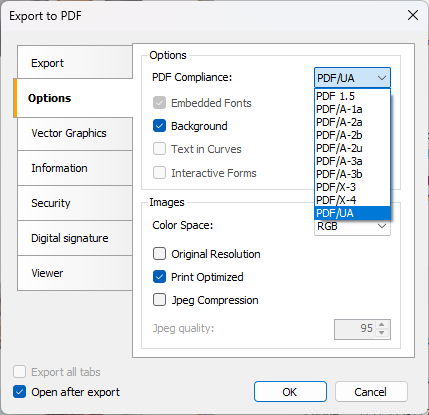
Drei Parameter müssen konfiguriert werden in den export-dialog:
- "Optionen", Registerkarte "PDF-Compliance" - Bereich — wählen Sie PDF/UA aus dem drop-down-Liste aus. Der export-Prozess erzeugt ein Dokument mit der Einhaltung des PDF/UA-1 - standard (ISO 14289-1:2014). Weitere dialog-Parameter (einbetten von Schriftarten, Bildkomprimierung, etc.) Funktion wie gewohnt.
- "Information", "Titel" Feld—der name des Dokuments. Dies ist ein Pflichtfeld für PDF/UA; ohne Titel, wird das Dokument überprüfung nicht bestanden haben, durch Steine wie PAC (PDF Accessibility Checker).
- "Information", "Document language" Feld—die Sprache des Dokuments formatiert en-US, de-DE, etc. Dieses Feld ist nur aktiv, wenn die PDF/UA-standard ausgewählt ist, wie die Angabe der Sprache ist eine zwingende Forderung des Standards. Wenn leer, wird die aktuelle system-Sprache verwendet werden, obwohl explizit definieren die Sprache ist sehr zu empfehlen.
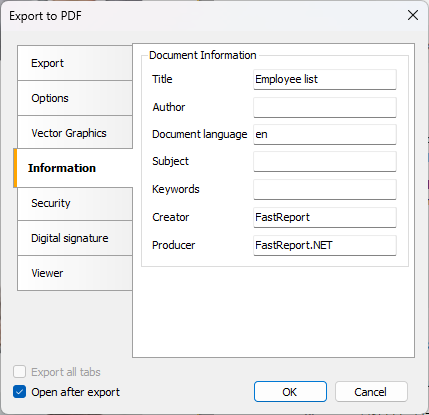
Dies schließt die Konfiguration exportieren; die erstellte Datei nun voll im Einklang mit dem PDF/UA-1-standard.
Was FastReport Automatisch Erzeugt,
Export nach PDF/UA generiert automatisch den Dokument-Struktur aus dem Inhalt des Berichts:
| Bericht Element | Dokument Ausgabe |
| Text-Objekt | Absatz |
| Tabelle | Die vollständige Struktur der Tabelle: Zeilen, überschriften und Daten (die erste Zeile und die erste Spalte sind behandelt als Header) |
| Bild | Abbildung mit alternativer text (wenn der text nicht angegeben ist, wird der name des Objekts ist verwendet, die ist nicht empfohlen) |
| Hyperlink | Link (der screen reader vocalizes die link-text statt der URL) |
| Digitale Signatur-Feld | Form-element |
| Linien und Formen, ohne eine Rolle, leer, text, Objekte, hintergrund, Wasserzeichen, sowie die Zell-Grenzen | Dekorative element (Artefakt),—das Bildschirmleseprogramm springt es |
Dieser Ansatz deckt die meisten Berichte, ohne weitere layout-Anpassungen—durch einfaches auswählen von PDF/UA in der export-dialog ist ausreichend.
Konfiguration der Dokument-Struktur im Designer
Die automatische Struktur stellt einen angemessenen minimum, aber die report-Entwickler können verfeinern. Eine neue PDF/UA - Kategorie mit zwei Eigenschaften wurden Hinzugefügt, um den Bericht-Objekt-Eigenschaften:
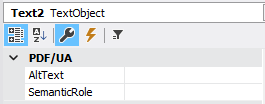
- SemanticRole – das element seine Rolle in der Dokument-Struktur.
| Wert | Zweck |
| H1...H6 | Überschriften im Dokument. Die Bildschirm-Lesegerät baut ein Inhaltsverzeichnis, so dass der Leser die Navigation durch das Dokument |
| P | Reguläre Absatz (der Standardwert für den text) |
| Abbildung | Ein aussagekräftiges Bild oder ein Diagramm |
| Table, TR, TD, TH | Tabelle Struktur |
| Form | Formularfeld |
| Link | Hyperlink |
- AltText – der alternative text für das element. Für Bilder, dies ist eine Beschreibung von dem, was dargestellt wird (z.B. "Umsatz-Diagramm für 2026"). Wenn eine Beschreibung nicht zur Verfügung gestellt, die screen-reader vocalizes den Namen des Objekts, die in der Regel Informationswert. AltText ist auch verwendet für links; wenn leer, wird der link-text ist vokalisiert.
Typische Anwendungsfälle:
- Report title—set
SemanticRole = "H1"für das text-Objekt. - Logo oder Marke block—set
AltText = "Company logo". - Eine Linie oder eine Form der Vermittlung Bedeutung (z.B. ein Diagramm oder Diagramm)—Satz
SemanticRole = "Figure"und geben Sie einen aussagekräftigenAltText; ohne eine zugewiesene Rolle, die Form ist behandelt, als Dekoration und ist nicht vokalisiert.
Wichtig: Wenn Sie eine Rolle explizit definiert wurde, ist die EIGNUNG für das jeweilige Objekt-Typ ist nicht validiert. Die Verantwortung für eine korrekte Rollenzuordnung liegt völlig mit dem Bericht Entwickler.
Export über C# - Code
Das gleiche Ergebnis kann erreicht werden, programmgesteuert. Im Beispiel unten, die PDF/UA-standard -, Dokument-Titel und die Sprache des Dokuments definiert sind, zusammen mit Rollen und alternativen text für zwei Objekte:
// Laden Sie den Bericht
Report Report = newReport();
Bericht.Load(@"C:\Reports\Invoice.frx");

// Zuweisen von Rollen und alternativen text
((TextObject)zu melden.FindObject("ReportTitle")).SemanticRole = "H1";
((PictureObject)zu melden.FindObject("Logo")).AltText = "Company-logo";

// Export to PDF/UA
PDFExport pdfExport = newPDFExport();
pdfExport.PdfCompliance = PDFExport.PdfStandard.Pdf_UA;
pdfExport.Title = "Title";
pdfExport.DocumentLanguage = "de-DE";

Bericht.Prepare();
Bericht.Export(pdfExport, "Rechnung.pdf");
Überprüfen der Ergebnisse
Alle PDF/UA-Dokument überprüft werden kann, mithilfe von Kostenlose Validierungs-tools:
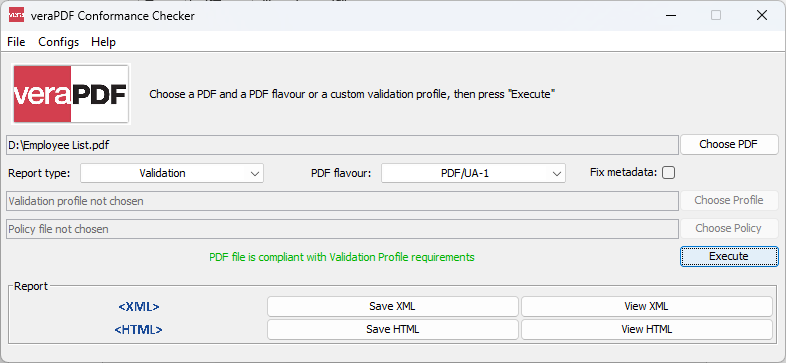
- veraPDF — a command-line validator; für PDF/UA-1, es bietet ein Profil mit 106 Regeln.
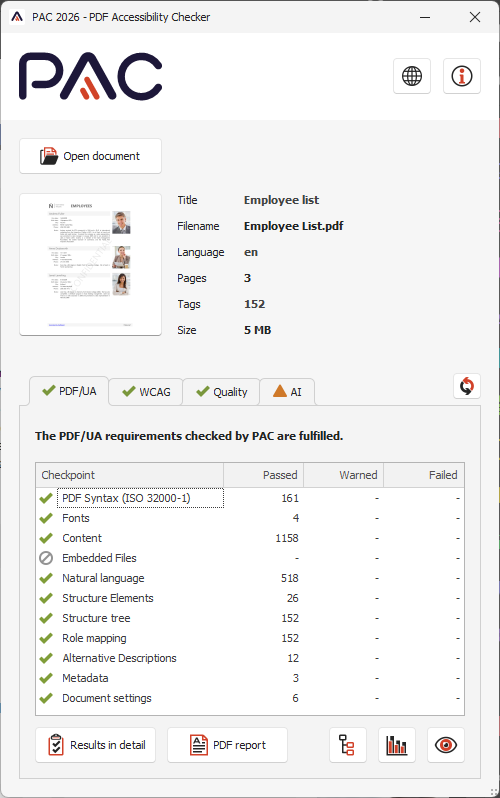
- PAC (PDF Accessibility Checker) — ein strenger Prüfung die führt compliance-Prüfungen gegen die PDF/UA-1 und WCAG 2.2, bewertet die Qualität und bietet eine KI-gesteuerte accessibility analysis. Beachten Sie, dass AI-Prüfungen können manchmal erzeugen Fehlalarme, aber dies beeinträchtigt nicht das Dokument die tatsächliche Einhaltung der PDF/UA-1-standard.
Fazit
Die integrierte Unterstützung für PDF/UA-1 in FastReport .NET ermöglicht die Erstellung von voll zugängliche Dokumente, ohne sich auf Drittanbieter-tools. Dokument-Struktur-tagging erfolgt automatisch, was bedeutet, dass standardmäßig Bericht Entwickler müssen nur bieten alternative text für aussagekräftige Bilder und wählen Sie die PDF/UA-standard in den export-Einstellungen. Wenn nötig, werden diese tags können weiter verfeinert werden, direkt über Objekt Eigenschaften.