Anschluss an die Greenplum-Datenbank in FastReport .NET
FastReport .NET, version 2027.1, jetzt unterstützt das arbeiten mit der Greenplum-Datenbank DBMS. In diesem Artikel werden wir im Detail betrachten, wie zum konfigurieren einer Verbindung mit Greenplum aus dem report-designer mit einem speziellen plugin und registrieren Sie den Stecker in Ihre eigenen .NET-Anwendung. Das plugin basiert auf der Npgsql.dll Bibliothek: Greenplum ist architektonisch kompatibel mit PostgreSQL, so funktioniert die Verbindung über die standard-PostgreSQL-Protokoll.
Aus diesem Artikel erfahren Sie:
- wie Baue ich den FastReport.Daten.Greenplum-plugin aus dem Quellcode;
- so schließen Sie das plugin, um den FastReport-Berichts-designer;
- so erstellen Sie eine Greenplum data source in the designer;
- so registrieren Sie den Stecker in der Anwendung C# - code.
Teil 1. Gebäude der FastReport.Daten.Greenplum Plugin
Zuerst müssen Sie zum kompilieren der Stecker für den Anschluss an Greenplum-Datenbank.
Schritt 1. Navigieren Sie zum Projektverzeichnis
Öffnen Sie den Ordner, in dem FastReport .NET installiert ist, und navigieren Sie zu dem Pfad:
Extras\Core\FastReport.Data\FastReport.Data.Greenplum
Schritt 2. Öffnen des Projekts
Öffnen Sie die FastReport.Daten.Greenplum.csproj-Projektdatei in Visual Studio.
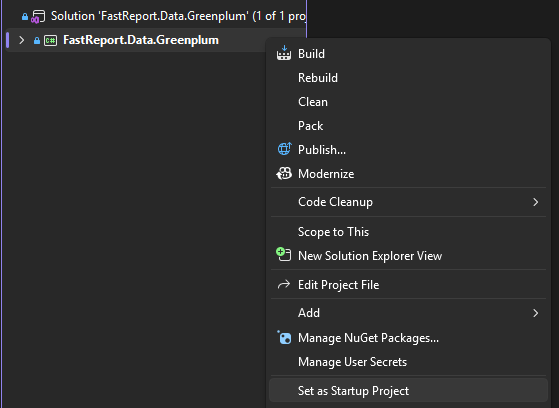
Schritt 3. Lösung Referenz-Fehler (wenn Sie scheint)
Beim öffnen des Projekts für die erste Zeit, ein build-Fehler kann auftreten, aufgrund von einer fehlenden oder beschädigten Verweis auf die FastReport-Bibliothek. Um das Problem zu beheben, führen Sie die folgenden Schritte:
- Löschen Sie die beschädigte oder fehlende Abhängigkeit (der Verweis auf die FastReport-Projekt) aus dem Projekt die Abhängigkeit Liste.
- Rechts‑klicken Sie auf die "Abhängigkeiten" (oder "Referenzen") - Abschnitt und wählen Sie "Verweis Hinzufügen...".
- Klicken Sie auf die "Durchsuchen..." - Schaltfläche und navigieren Sie zum root-Verzeichnis des installierten FastReport .NET.
- Wählen Sie die FastReport.dll - Datei die Datei aus der Liste und bestätigen den Zusatz.
- Erstellen Sie das Projekt (Build / Rebuild). Danach werden alle Fehler verschwinden, und die kompilierte FastReport.Data.Greenplum.dll die Datei erscheint in dem Ziel-Ordner.

Teil 2. Verbinden Sie das Plugin, um den Bericht-Designer
Jetzt, dass die Greenplum-connector erstellt wurde, fügen wir es der FastReport-Berichts-designer.
Öffnen Sie den Berichts-designer FastReport.
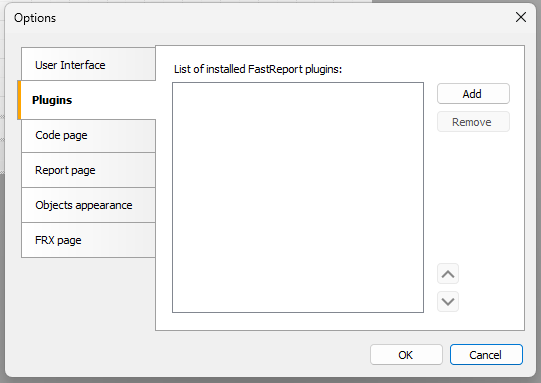
Gehen Sie auf die Datei → Einstellungen Menü und wählen Sie "Plugins" tab.
Klicken Sie auf die "Hinzufügen" - button und geben Sie den Pfad zu der kompilierten Datei:
Extras\Core\FastReport.Data\FastReport.Data.Greenplum\bin\Debug\net452\FastReport.Data.Greenplum.dll
(oder den Pfad zum entsprechenden Ziel-framework).
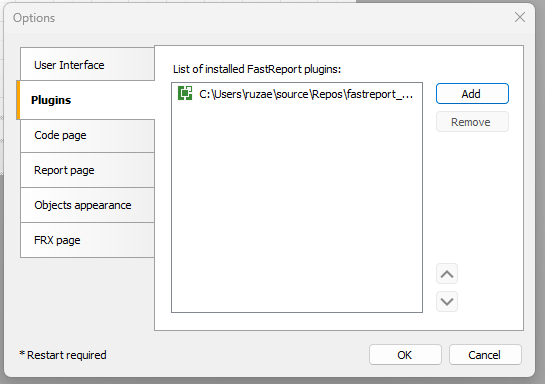
Starten Sie den Berichts-designer, so dass das plugin lädt richtig.
Teil 3. Erstellen einer Verbindung zu Greenplum
Nach dem Neustart ist der designer, gehen Sie zu den "Data" - Register und wählen Sie "Neue Datenquelle" - option.
In den Assistenten, der erscheint, klicken Sie auf "Neue Verbindung..." button.
In der Liste der Verbindungstypen, wählen Sie Greenplum-Datenbank.
Geben Sie die Verbindungsparameter ein: host, port, Datenbankname, login und Passwort.
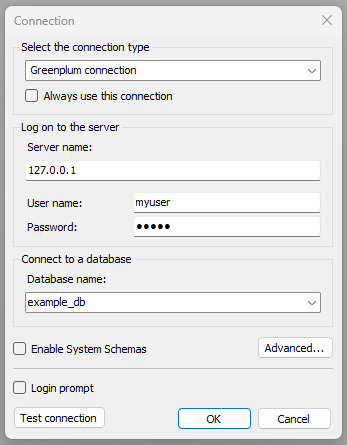
Klicken Sie auf "Verbindung Testen", um zu überprüfen, eine erfolgreiche Verbindung zu Greenplum.
Teil 4. Anschluss Greenplum über C# - Code
Wenn Sie Berichte direkt von Ihrem eigenen .NET-Anwendung (ohne den visual designer oder bei der Einbettung), der Stecker muss registriert werden programmgesteuert vor dem laden oder ausführen des Berichts.
Schritt 1. Hinzufügen eines Verweises auf die Bibliothek
Fügen Sie die kompilierte FastReport.Data.Greenplum.dll Bibliothek zu Ihrem Projekt Abhängigkeiten (Referenzen / Projekt-Verweise).
Schritt 2. Die Registrierung der connector beim Start der Anwendung
Rufen Sie die RegisteredObjects.AddConnection Methode vor Beginn der Arbeit mit berichten — zum Beispiel im Programm.cs, Startup.cs, oder vor dem Aufruf der Report.Load() Methode:
RegisteredObjects.AddConnection(typeof(GreenplumDataConnection));
Fazit
In diesem Artikel, wir haben überprüft die full-workflow mit Greenplum-Datenbank in FastReport .NET: von der Zusammenstellung der Anschluss der source code und die Einbindung der plugins in den Berichts-designer zu registrieren, die Verbindung in C# code. Dank FastReport ist eine flexible plugin-system, Anschluss an die Greenplum analytische DBMS ist schnell und erfordert keine komplexen Manipulationen — jetzt können Sie Berichte generieren, die direkt von Ihrem Greenplum-Datenbank.