So exportieren Sie einen Bericht aus FastReport .NET in das DXF-Format

DXF (Drawing Exchange Format) ist ein offenes Format zum Austausch grafischer Daten, das von Autodesk zum Speichern und Übertragen zweidimensionaler und dreidimensionaler Zeichnungen entwickelt wurde. Dank der umfassenden Unterstützung durch verschiedene CAD-Systeme ist DXF zu einem der am weitesten verbreiteten Formate für den Austausch von technischen und ingenieurwissenschaftlichen Dokumentationen zwischen Anwendungen geworden.
Das DXF-Format wird in den unterschiedlichsten Bereichen eingesetzt: Maschinenbau, Architektur, Bauwesen, Planung von Ingenieurnetzen und anderen Bereichen, in denen die Arbeit mit Vektorgrafiken und Zeichnungen erforderlich ist. Dateien dieses Formats können in AutoCAD und vielen anderen CAD-Anwendungen geöffnet werden, wodurch DXF eine praktische Wahl für die Übertragung von Daten zwischen verschiedenen Softwareprodukten darstellt.
FastReport .NET unterstützt den Export vorbereiteter Berichte in das DXF-Format und ermöglicht dadurch die Verwendung der darin enthaltenen grafischen Elemente und Texte in CAD-Systemen, ohne dass eine manuelle Datenübertragung erforderlich ist.
In diesem Artikel betrachten wir die Möglichkeiten zum Export eines Berichts in das DXF-Format und sehen uns außerdem an, wie das erhaltene Ergebnis nach dem Öffnen der Datei in einer CAD-Anwendung aussieht.
Export eines Berichts in DXF über die Benutzeroberfläche
Um den Export durchzuführen, bereiten Sie zunächst den Bericht vor und öffnen Sie ihn im Vorschaufenster. Klicken Sie auf die Schaltfläche „Speichern“ und wählen Sie anschließend in der Dropdown-Liste „Sonstingers“ und „DXF-Datei…“ aus.
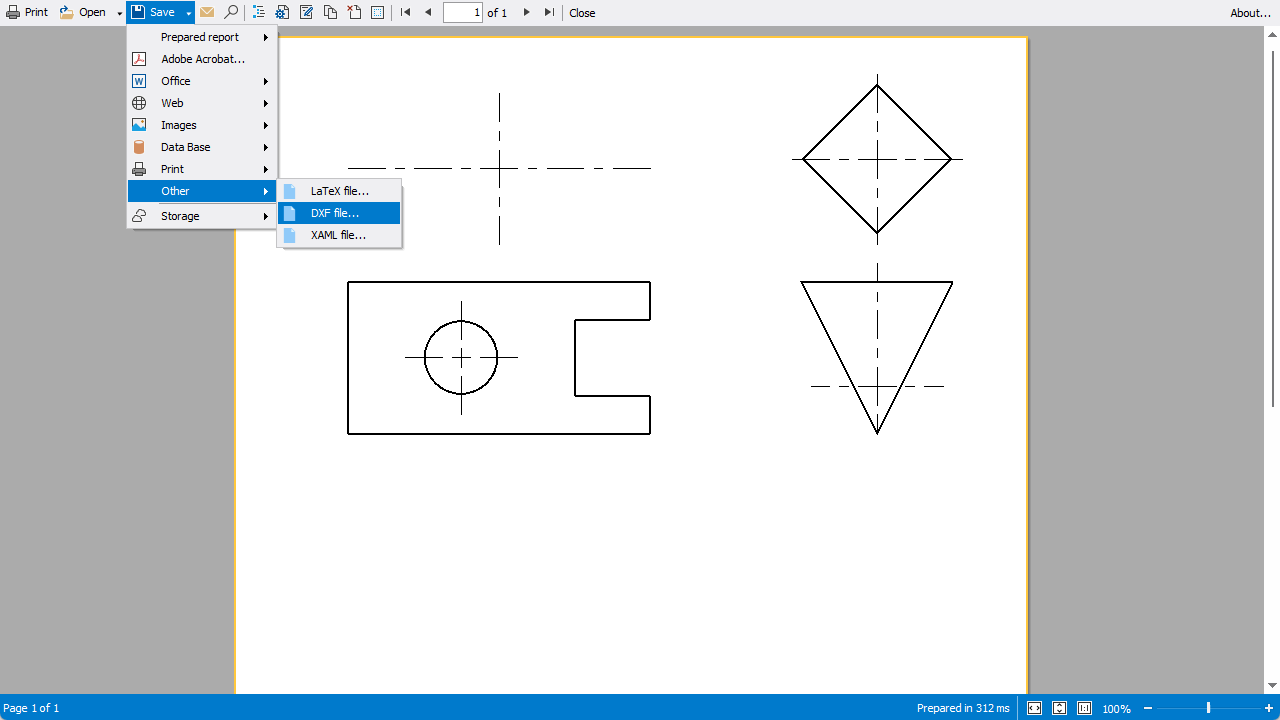
Nach der Auswahl des Formats wird das Fenster mit den Exporteinstellungen geöffnet. Ändern Sie bei Bedarf die Exportparameter und klicken Sie auf OK.
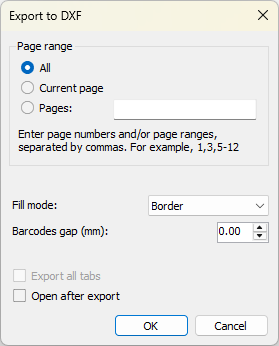
Die Exporteinstellungen enthalten:
- Fill mode - bestimmt die Art der Verarbeitung von Objekten mit Füllung beim Export. In der Dropdown-Liste stehen zwei Optionen zur Verfügung: „Nur Grenzen“ und „Vollständig“. Bei Auswahl des Modus „Nur Grenzen“ werden nur die Konturlinien der Objekte exportiert, ohne die interne Füllung zu berücksichtigen. Dieser Modus wird zur Vorbereitung von Dateien verwendet, bei denen nur die Linien der Objekte angezeigt werden sollen, beispielsweise für das anschließende Schneiden oder die Bearbeitung. Der Modus „Vollständig“ speichert das Objekt zusammen mit seiner ausgefüllten Fläche, wodurch das vollständige Erscheinungsbild der Dokumentelemente übertragen werden kann.
- Barcode gaps (mm) - legt den Wert des zusätzlichen Abstands zwischen den Elementen von Strichobjekten beim Export fest. Der Parameter wird verwendet, um technologische Abstände einzustellen und das Zusammenführen einzelner Elemente bei der anschließenden Verarbeitung zu verhindern. Der Wert wird in Millimetern angegeben. Bei einem eingestellten Wert von 0,00 mm wird keine zusätzliche Unterbrechung angewendet, und Barcodes werden unverändert exportiert.
Im geöffneten Dialogfenster geben Sie das Verzeichnis zum Speichern der Datei an, legen den Dateinamen fest und klicken auf „Speichern“. Nach Abschluss des Exports wird im ausgewählten Verzeichnis eine Datei mit der Erweiterung .dxf erstellt, die in unterstützten CAD-Systemen geöffnet werden kann.
Export eines Berichts in DXF über Code
FastReport .NET ermöglicht das programmgesteuerte Speichern vorbereiteter Berichte im DXF-Format. Diese Methode ist praktisch für die automatische Dokumentenerstellung, die Stapelverarbeitung von Berichten oder die Verwendung in Serveranwendungen.
// Eine neue Berichtsinstanz erstellen
Report report = new Report();

// Den Bericht laden
report.Load(@„C:\Reports\MainReport.frx “);

// Den Bericht vorbereiten
report.Prepare();

// Einen DXF-Exporter erstellen
DxfExport export = new DxfExport();

// Füllmodus: Nur Rahmen
export.FillMode = DxfFillMode.Border;

// Füllmodus: Vollfläche
export.FillMode = DxfFillMode.Solid;

// Barcode-Abstände
export.BarcodesGap = 0.00f;

// Nach dem Export öffnen
// export.OpenAfterExport = true;

// Bericht exportieren
report.Export(export, „Report.dxf“);
Nach der Ausführung des Codes wird im angegebenen Verzeichnis eine Datei mit der Erweiterung .dxf erstellt, die in Anwendungen geöffnet werden kann, die dieses Format unterstützen.
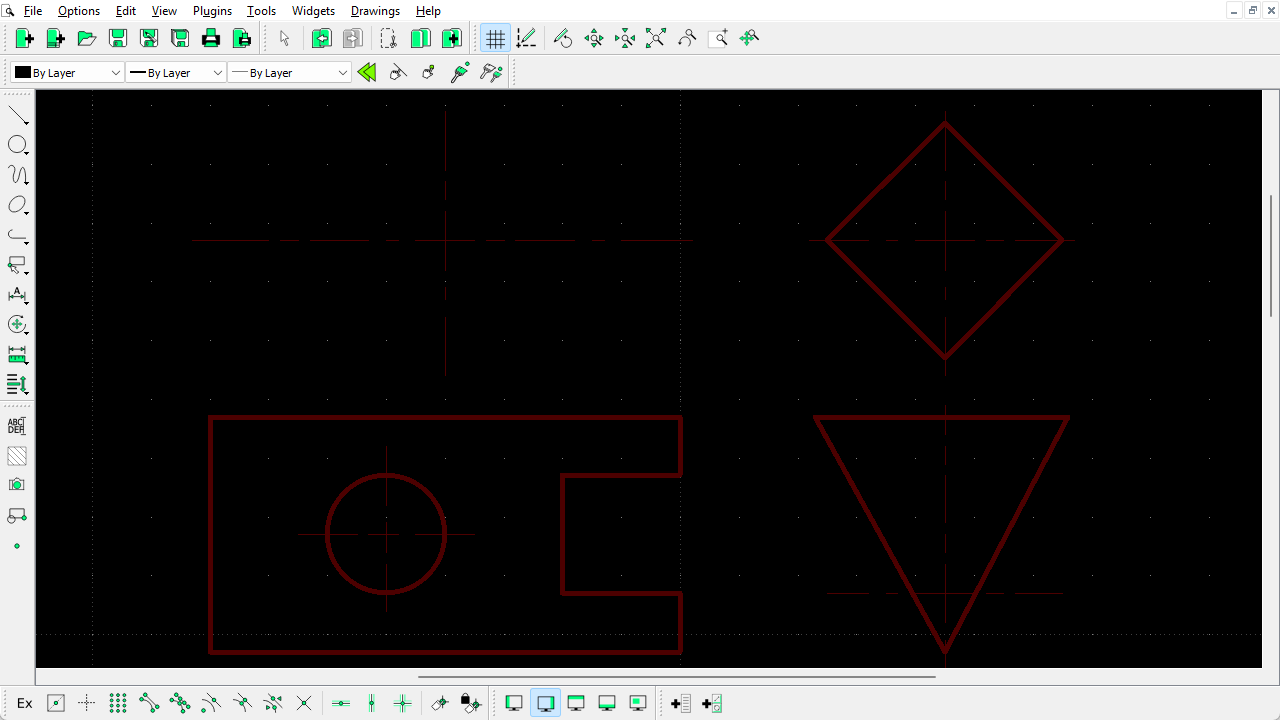
Auf dem Screenshot ist zu sehen, dass der Export über das Dialogfenster und über den Programmcode zum gleichen Ergebnis führt. Dies bestätigt, dass beide Methoden denselben Exportmechanismus verwenden und identische DXF-Dokumente erstellen.
Kurzes Fazit
Wir haben die wichtigsten Möglichkeiten des Exports von Berichten in das DXF-Format betrachtet, einschließlich der Durchführung des Exports über die Benutzeroberfläche und über Programmcode. Dank der Unterstützung flexibler Einstellungen ermöglicht FastReport .NET die einfache Erstellung von DXF-Dateien, die für die weitere Verwendung in CAD-Systemen und anderen Anwendungen geeignet sind, die mit Vektorgrafiken arbeiten.