So exportieren Sie einen Bericht aus FastReport .NET nach PostScript
FastReport .NET unterstützt den Export von Berichten in zahlreiche gängige Formate wie PDF, Excel, Word und weitere. Für den professionellen Druck, Plotter oder spezielle Drucksysteme wird jedoch häufig das PostScript-Format (.ps) benötigt.
PostScript ist eine von Adobe Systems entwickelte Seitenbeschreibungssprache. Sie ermöglicht eine äußerst präzise Darstellung von Vektorgrafiken und Text und hat sich dadurch als Standard im professionellen Satz sowie im industriellen Druck etabliert. Im Gegensatz zu PDF besteht PostScript aus einer Reihe von Anweisungen für das Ausgabegerät, wodurch sich jedes Element des Seitenlayouts präzise steuern lässt.
In diesem Artikel zeigen wir anhand eines Beispiels, wie ein FastReport .NET-Bericht in das PostScript-Format exportiert wird, und erläutern dabei die Konfiguration der Parameter sowie die programmgesteuerte Implementierung.
Export über die Benutzeroberfläche
Als Beispiel verwenden wir den Bericht "Employee List":
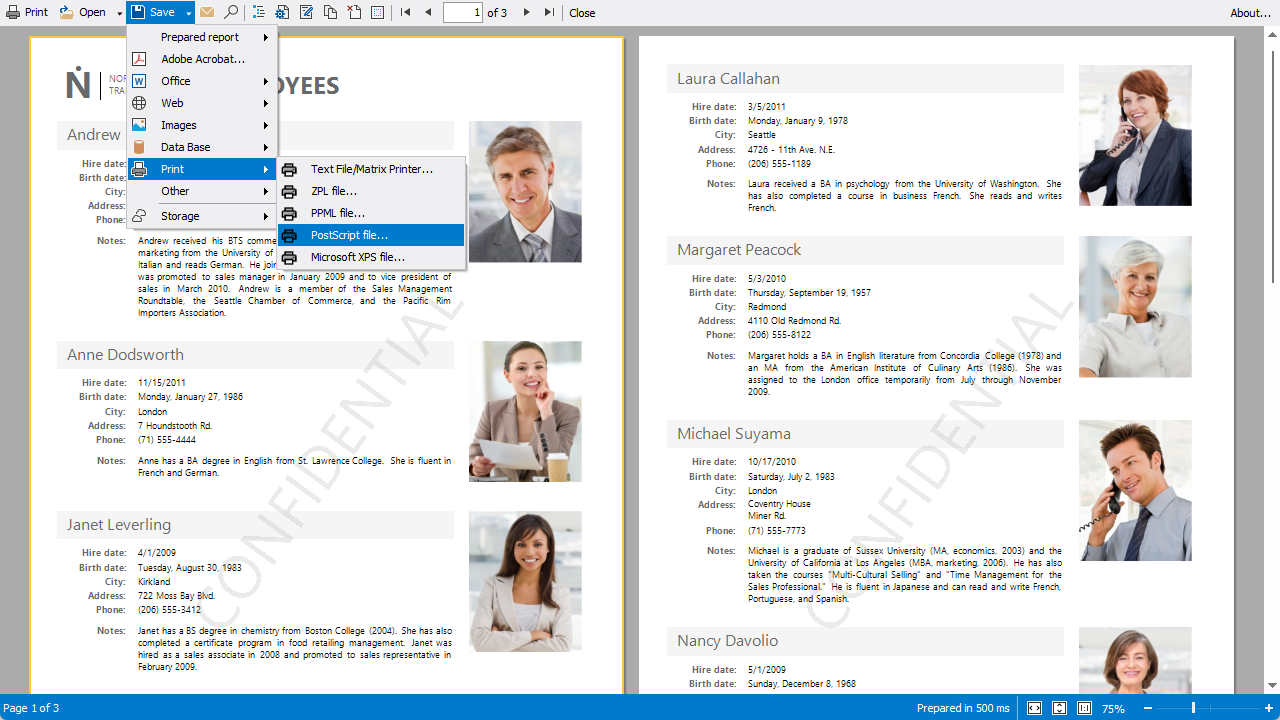
Klicken Sie in der Symbolleiste auf die Schaltfläche "Speichern". Wählen Sie anschließend im Dropdown-Menü den Eintrag "Drucken" und danach "PostScript Datei..." aus.
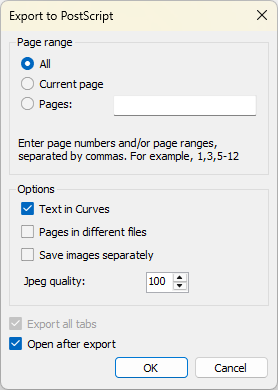
Die Exporteinstellungen umfassen:
- Text in Kurven - wenn diese Option aktiviert ist, werden alle Textelemente in Vektorpfade (Bézier-Kurven) umgewandelt. Dadurch wird sichergestellt, dass der Text auf jedem Gerät korrekt dargestellt wird, selbst wenn die im Bericht verwendeten Schriftarten dort nicht installiert sind. (Der Text ist anschließend nicht mehr bearbeitbar, und die Dateigröße kann zunehmen.)
- Seiten in separaten Dateien - bei mehrseitigen Berichten wird jede Seite als separate .ps-Datei gespeichert, anstatt als ein gemeinsames Dokument. Dies ist praktisch für die Stapelverarbeitung oder den Druck verschiedener Berichtsteile auf unterschiedlichen Geräten.
- Bilder separat speichern - die Bilder des Berichts werden in separaten Dateien gespeichert, während die Hauptdatei .ps nur Verweise auf diese enthält. Dadurch wird die Größe der Hauptdatei reduziert und ihre Verarbeitung beschleunigt. (Beim Übertragen auf ein anderes Gerät muss auch der Ordner mit den Bildern kopiert werden, da sie sonst nicht angezeigt werden.)
- JPEG-Qualität - legt den Komprimierungsgrad für Rasterbilder im Bericht fest.

- Alle Registerkarten exportieren - wenn der Bericht mehrere Registerkarten enthält, werden mit dieser Option die Inhalte aller Registerkarten exportiert und nicht nur die der aktiven.
- Nach dem Export öffnen - öffnet den Bericht nach dem Speichern automatisch in der Anwendung, die der Dateiendung .ps zugeordnet ist.

Export per Code
Dasselbe Ergebnis kann auch programmgesteuert erzielt werden. Das folgende Beispiel zeigt, wie der Bericht "Employee List" per Code konfiguriert und in das PostScript-Format exportiert wird:
// Create a new report instance
Report report = new Report();

// Load the report
report.Load(@"C:\Reports\MainReport.frx");

// Prepare the report
report.Prepare();

// Create a PostScript export object
PSExport psExport = new PSExport();

// Text as Curves
psExport.TextInCurves = true;

// Separate Files for Pages
psExport.PagesInDiffFiles = false;

// Save Pictures Separately
psExport.SaveImagesSeparately = false;

// JPEG Quality
psExport.Quality = 100;

// Export All Tabs
psExport.ExportAllTabs = false;

// Open After Export
psExport.OpenAfterExport = true;

// Export the report to a file using the specified settings
report.Export(psExport, "ResultReport.ps");

Wie auf dem Screenshot zu sehen ist, unterscheidet sich die programmgesteuert erzeugte Datei in keiner Weise vom Ergebnis des interaktiven Exports.
Fazit
Wir haben zwei Möglichkeiten zum Export in das PostScript-Format betrachtet: über die Benutzeroberfläche für einmalige Aufgaben und per Code für automatisierte Prozesse. Das PostScript-Format bleibt ein unverzichtbares Werkzeug für den professionellen Druck, und FastReport .NET ermöglicht eine einfache Integration dieser Exportfunktion in Ihre Anwendungen.