Installation von FastReport Desktop unter Windows und Linux
FastReport Desktop ermöglicht es Benutzern, in einer komfortablen Oberfläche lokal auf ihrem Windows- oder Linux-Computer mit Berichten und Daten zu arbeiten. Die Installation der Anwendung wird auf aktuellen Versionen beider Betriebssysteme unterstützt. In diesem Artikel werden wir die detaillierten Schritte zur Installation, Einrichtung und Ausführung des FastReport Desktop-Installers anhand von Beispielen für jede Plattform erläutern.
Online-Installation von FastReport Desktop unter Windows
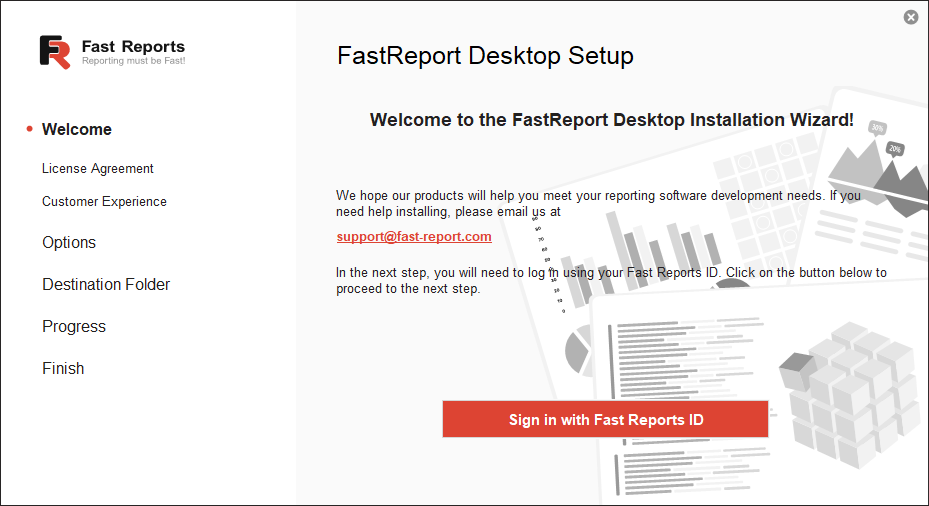
Um die FastReport Desktop-Software zu installieren, müssen Sie das Installationspaket in Ihrem persönlichen Konto herunterladen und ausführen. Bei Verwendung eines Betriebssystems mit UAC (User Account Control) müssen Sie der Ausführung der Software zustimmen.
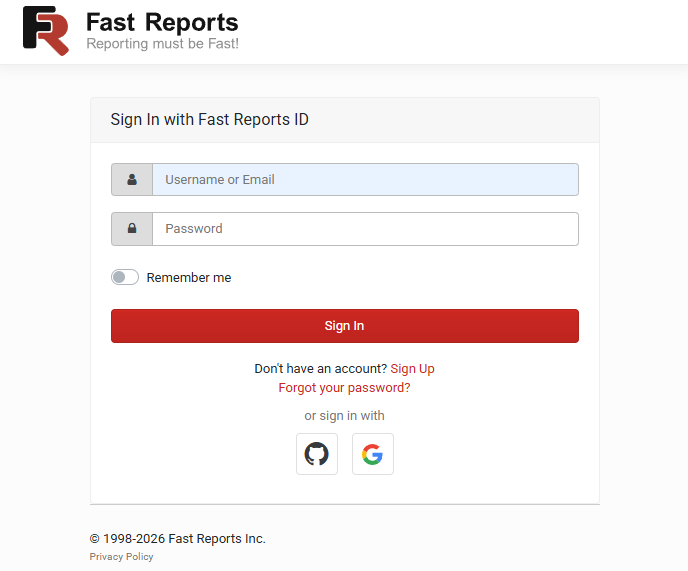
In Ihrem System öffnet sich die Standard-Webbrowser-Anwendung. Verwenden Sie die Anmeldedaten Ihres Kontos, um sich zu autorisieren und Zugriff auf Ihre erworbenen Produkte zu erhalten.
Nach erfolgreicher Autorisierung wird eine entsprechende Meldung angezeigt. Sie können nun die Webbrowser-Anwendung schließen und zurück zum FastReport Desktop-Installer wechseln. Wenn die Autorisierung fehlschlägt, wenden Sie sich bitte an den technischen Support.
Im nächsten Schritt lesen Sie bitte die Lizenzvereinbarung für die Nutzung der FastReport Desktop-Software. Die aktuelle Version der Lizenzvereinbarung finden Sie unter diesem Link https://www.fast-report.com/de/license/license-desktop
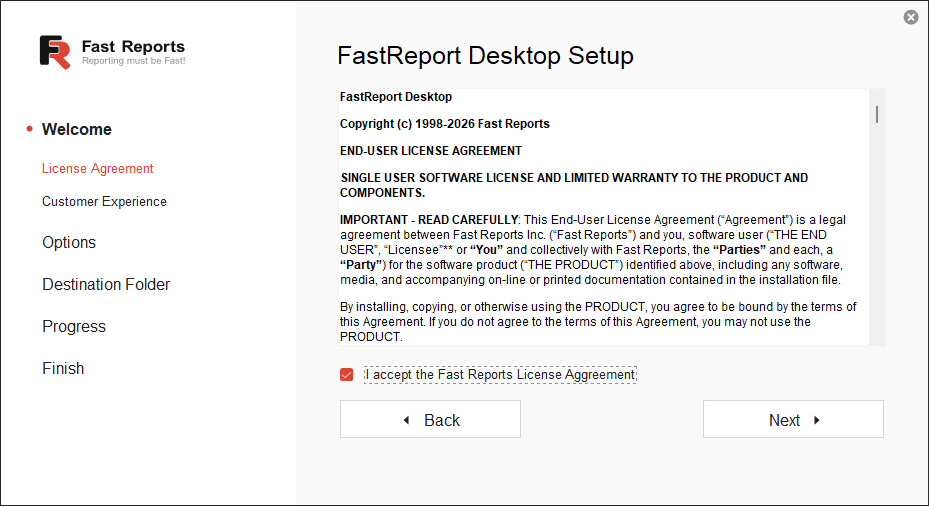
Wenn Sie den Bedingungen der Lizenzvereinbarung zustimmen, aktivieren Sie bitte das Kontrollkästchen „Ich akzeptiere die Bedingungen der Lizenzvereinbarung“. Klicken Sie anschließend auf die aktive Schaltfläche „Weiter“. Wenn Sie mit den Bedingungen der Lizenzvereinbarung nicht einverstanden sind, schließen Sie den FastReport Desktop-Installer und löschen Sie die heruntergeladenen Dateien.
Im nächsten Schritt der Installation werden Sie eingeladen, am Programm zur Service- und Benachrichtigungsverbesserung der Fast Reports Inc. teilzunehmen. Dies wird uns helfen, die Produktqualität, die allgemeine Zuverlässigkeit und die Leistung aller Tools und Bibliotheken zu verbessern. Dieser Schritt ist optional, Sie müssen nicht unserem Programm beitreten. Wählen Sie je nach Ihrer Entscheidung „Ja“ oder „Nein“ und fahren Sie anschließend mit der Installation des Softwareprodukts fort.
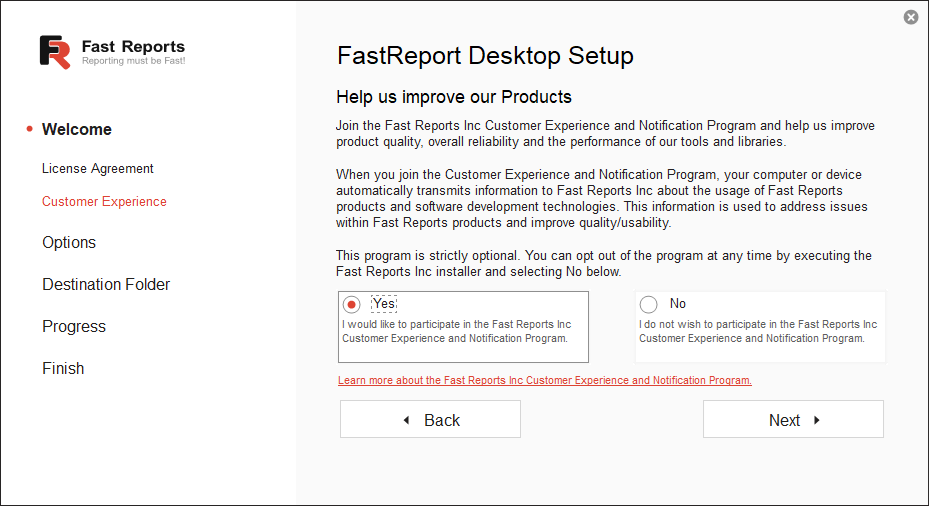
Wenn Sie dem Programm zur Service- und Benachrichtigungsverbesserung beitreten, übermittelt Ihr Computer oder Gerät automatisch Informationen über die Verwendung von Softwareentwicklungsprodukten und -technologien an die Fast Reports Inc.. Weitere Informationen zur Richtlinie zur Verarbeitung personenbezogener Daten finden Sie unter diesem Link.
Wählen Sie das gewünschte Produkt im Fenster des Installationsprogramms aus.
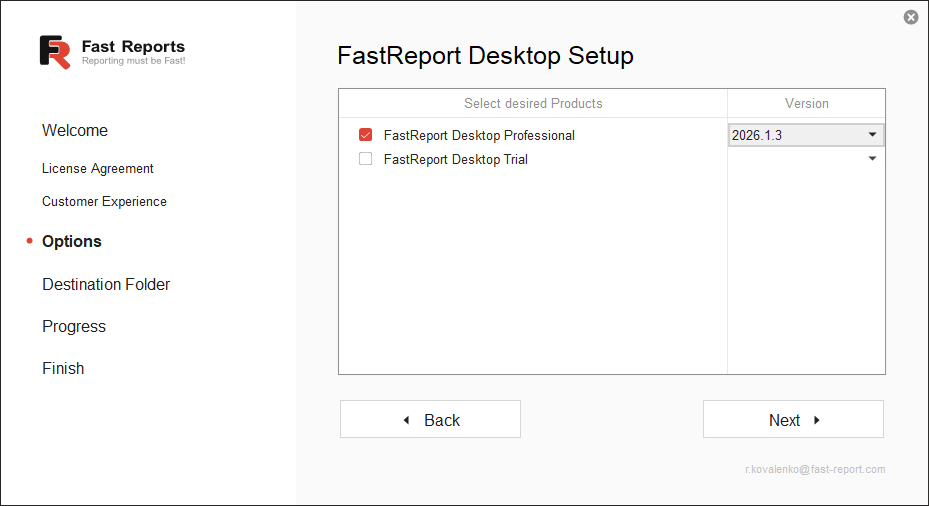
Die Meldungen „Nicht verfügbar“, „Eine alte Produktversion gefunden“ bedeuten, dass eine alte Version des Produkts von einem alten Installationsprogramm installiert wurde. Wenn Sie die alte Version aktualisieren möchten, schließen Sie das Installationsprogramm, deinstallieren Sie die alte Version mit den Standardwerkzeugen „Programme installieren und deinstallieren“ und starten Sie dann die Installation der neuen Version erneut.
Wenn Sie diese Meldung erhalten, nachdem Sie alle alten Versionen deinstalliert haben, wenden Sie sich bitte an den technischen Support technischen Support.
Zusätzlich können Sie in dieser Phase die Produktversion auswählen.
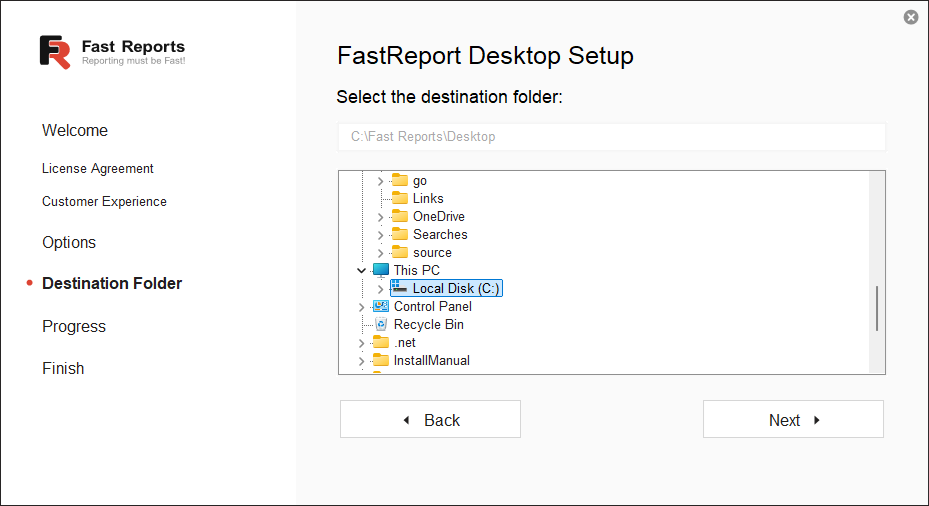
Anschließend können Sie den Installationspfad für die FastReport Desktop-Software festlegen.
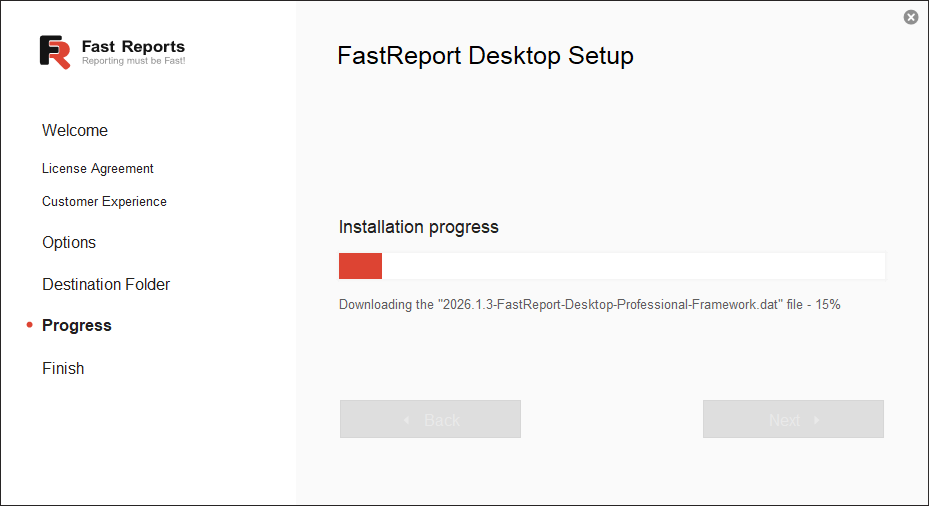
Nun ist alles bereit für die Installation. Klicken Sie auf „Weiter“, um den Installationsprozess zu starten. Dies kann je nach gewählten Komponenten und Ihrer Internetverbindungsgeschwindigkeit einige Zeit in Anspruch nehmen. In dieser Phase können Sie den Fortschritt verfolgen.
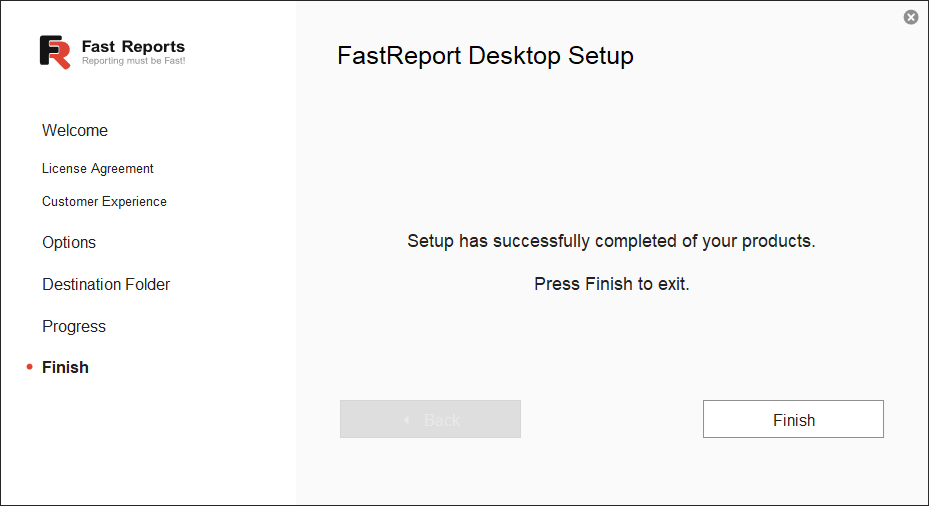
Nach der Installation aller ausgewählten Komponenten wird der Abschlussdialog angezeigt. Um den Installer zu schließen, klicken Sie auf die Schaltfläche „Beenden“.
Offline-Installation von FastReport Desktop unter Windows
In seltenen Fällen, beispielsweise für die Installation der FastReport Desktop-Software auf Computern ohne direkten Internetzugang, ist eine Offline-Installation mit späterer Aktivierung erforderlich. Unser Installer ermöglicht eine solche Installation.
Zunächst benötigen Sie die Datenpakete. Daher wird empfohlen, eine Vorabinstallation auf einem Computer mit Internetzugang durchzuführen. Navigieren Sie nach der Installation zum Installationsverzeichnis und kopieren Sie alle .dat-Dateien sowie die Datei setup.exe auf ein Wechselmedium.
Schließen Sie den temporären Datenträger an einen Computer ohne Internetzugang an und starten Sie die Installation. Wenn Sie sich nicht über das Internet anmelden können, wird das folgende Dialogfeld angezeigt.
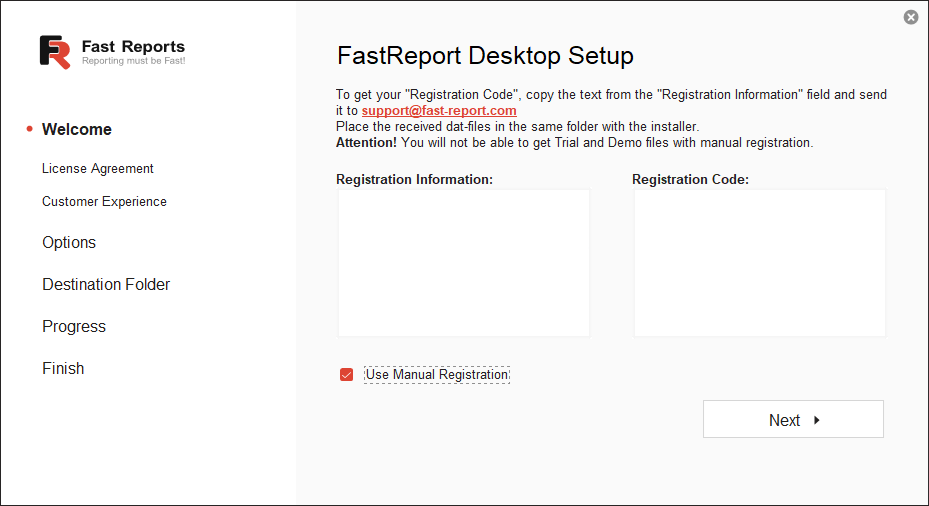
Aktivieren Sie die Option „Manuelle Anmeldung verwenden“. Kopieren Sie anschließend den Schlüssel aus dem Feld „Anmeldungsdaten“ und senden Sie ihn zusammen mit einer Aktivierungsanfrage an den technischen Support.
Fügen Sie die Antwort des technischen Supports in das Feld „Anmeldungscode“ ein und klicken Sie auf „Weiter“. Der anschließende Installationsvorgang ähnelt der üblichen Installation der Software „Installation der FastReport Desktop-Komponenten“.
Deinstallation von FastReport Desktop
Die Deinstallation erfolgt über die Standard-Windows-Funktionen („Einstellungen > Apps “. Wählen Sie die entsprechende App aus und klicken Sie auf „Deinstallieren“).
Installation von FastReport Desktop unter Linux
Um die FastReport Desktop-Software zu installieren, müssen Sie das Installationspaket in Ihrem persönlichen Konto herunterladen. Es stehen folgende Paketvarianten zur Verfügung: deb und rpm, jeweils für die Architekturen x64 und arm64.
Laden Sie die für Ihre Linux-Distribution unterstützte Paketvariante herunter:
- deb (Ubuntu, Mint).
- rpm (RedHat, CentOS, SUSE, Fedora).
Starten Sie die Paketinstallation (beachten Sie, dass dafür das Administratorkennwort benötigt wird):
- durch Doppelklick auf die heruntergeladene Datei (falls vom Fenstermanager unterstützt);
- oder über die Konsole, indem Sie den entsprechenden Installationsbefehl ausführen (abhängig vom Paketmanager Ihrer Distribution).
Nachfolgend finden Sie Installationsbefehle für verschiedene Distributionen:
Ubuntu, Mint:
sudo apt install ./fastreport-desktop-professional_ru-2026.1.0-x64.deb
Fedora:
sudo dnf install ./fastreport-desktop-professional_ru-2026.1.0-x64.rpm
Nach der Paketinstallation wird die Anwendung „FastReport Desktop Installation/Deinstallation“ zum Anwendungsmenü hinzugefügt. Der genaue Ort hängt vom verwendeten Fenstermanager Ihrer Distribution ab:
- Ubuntu, Fedora: In der allgemeinen Anwendungsliste;
- RedHat: Im Anwendungsmenü in der Kategorie „Andere“;
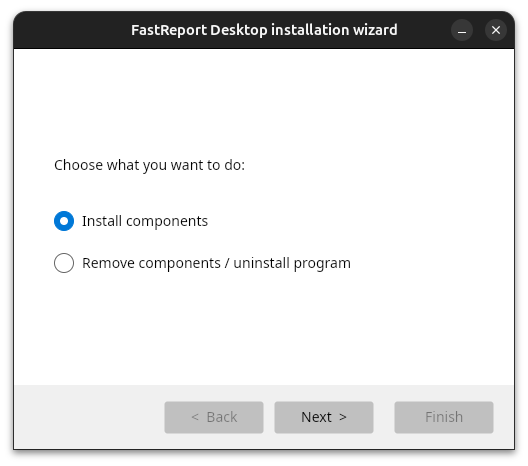
Starten Sie diese Anwendung, um die Installation abzuschließen. Wählen Sie im ersten Schritt die Aktion „Komponenten installieren“ und klicken Sie auf „Weiter“.
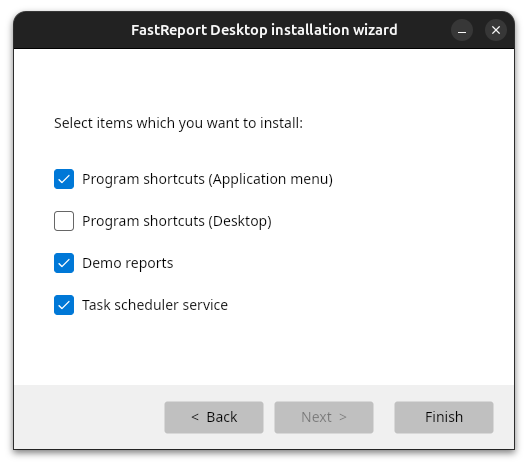
Im zweiten Schritt markieren Sie die erforderlichen Komponenten und klicken auf „Fertig“.
Deinstallation von FastReport Desktop unter Linux
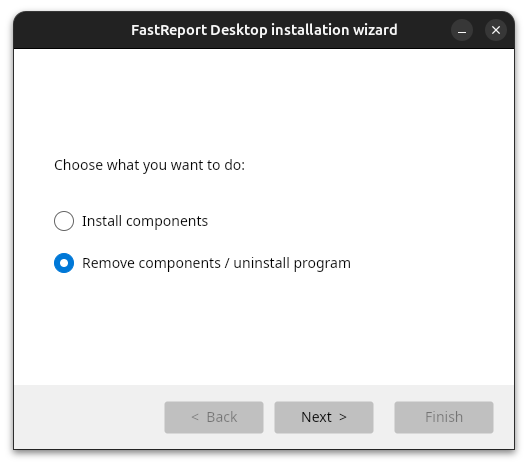
Verwenden Sie zum Entfernen der installierten Anwendung das Programm „FastReport Desktop Installation/Deinstallation“. Wählen Sie im ersten Schritt die Aktion „Komponenten/Programm deinstallieren“ und klicken Sie auf „Weiter“.
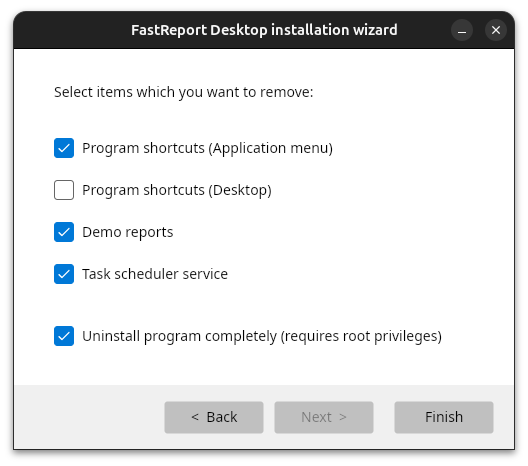
Im zweiten Schritt wählen Sie die notwendigen Komponenten, aktivieren das Kontrollkästchen „Programm deinstallieren“ und klicken Sie auf „Fertig“. Das System fordert das Administratorkennwort an und deinstalliert das installierte Paket.
Manuelle Deinstallation von FastReport Desktop unter Linux
Der Paketname für FastReport Desktop lautet `fastreport-desktop`. Verwenden Sie zum Entfernen des Pakets den für Ihre Linux-Distribution spezifischen Paketmanager. Nachfolgend finden Sie Deinstallationsbefehle für verschiedene Distributionen:
Ubuntu, Mint:
sudo apt remove fastreport-desktop
Fedora:
sudo dnf remove fastreport-desktop
Bereinigung benutzerspezifischer Dateien unter Linux
FastReport Desktop speichert benutzerspezifische Dateien an folgenden Orten. Sie können diese bei Bedarf löschen.
Konfiguratisdateien:
~/.local/share/FastReport
Berichte, Aufgaben, Zeitpläne, Protokolle:
~/FastReport
Fazit
Nachdem die Installation von FastReport Desktop abgeschlossen ist, können Sie mit der Nutzung dieses leistungsstarken Tools zur Erstellung hochwertiger Berichte beginnen. Denken Sie daran, dass FastReport Desktop umfangreiche Anpassungs- und Generierungsmöglichkeiten bietet, die es für Benutzer unverzichtbar machen. Nutzen Sie alle seine Funktionen, experimentieren Sie und erstellen Sie Berichte, die genau Ihren Anforderungen entsprechen.