Wie Frieren Sie Zeilen und Spalten Beim Exportieren von FastReport .NET
Beim arbeiten mit großen tabellarischen berichten, ist es oft notwendig, für die Zeilen-oder Spaltenüberschriften beim scrollen sichtbar bleiben. Dies ist besonders praktisch, wenn der Bericht enthält eine Vielzahl von Daten: der Benutzer kann sehen, Spalte Namen, Zeilennummern, oder andere wichtige Elemente, auch beim navigieren zu der Unterseite oder rechten Teil der Tabelle.
In FastReport .NET, die Sie konfigurieren können, Zelle einfrieren beim exportieren eines Berichts in OpenOffice Calc (ODS) und Excel-Formate. In diesem Artikel werden wir uns anschauen, wie das einfrieren der ersten Zeile, der ersten Spalte, oder definieren Sie eine benutzerdefinierte freeze Bereich für jede Seite des Berichts.
Einfrieren von Zellen, die beim Export zu OpenOffice Calc
Zuvor, beim exportieren eines Berichts in das ODS-format, Zeilen und Spalten waren nicht gefroren. Nach dem öffnen der Datei, die Benutzer mussten manuell konfigurieren einfrieren in der office-Anwendung. Diese Aktionen wiederholt werden musste für jede exportierte Dokument.
Die neue version von FastReport .NET stellt die Fähigkeit zum festlegen der Zelle einfrieren direkt beim Export zu OpenOffice Calc. Jetzt können Sie pre‑bestimmen, welche Zeilen und Spalten, die sichtbar bleiben, wenn das scrollen durch die daraus resultierende ODS-Datei.
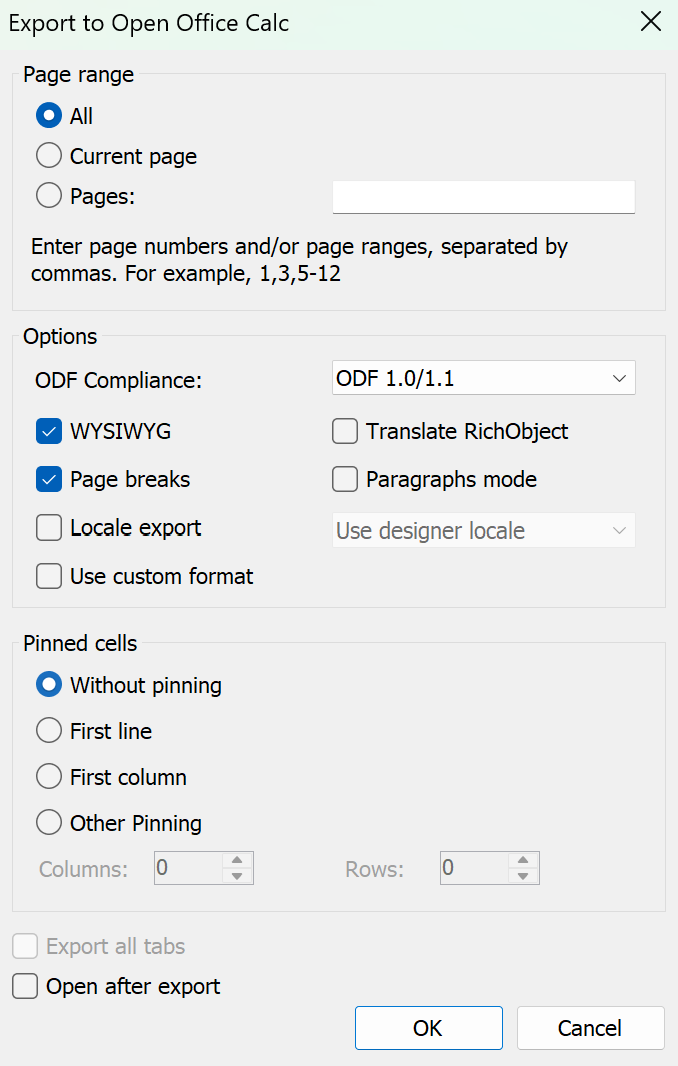
Einfrieren Einstellungen befinden sich im export-Fenster für OpenOffice Calc in der "Zelle Einfrieren" Abschnitt.
Die folgenden Optionen sind verfügbar:
- Kein einfrieren — Zeilen und-Spalten sind nicht gefroren;
- Erste Reihe — friert der ersten Zeile der Tabelle;
- Erste Spalte — friert die erste Spalte des Blattes;
- Benutzerdefinierte einfrieren — ermöglicht es Ihnen, manuell geben Sie die Anzahl der Zeilen und Spalten zu fixieren.
Wenn Sie die Option "Benutzerdefinierte einfrieren" - option, die "Spalten" und "Zeilen" Felder werden verfügbar. Sie geben an, wie viele Spalten auf der linken Seite und wie viele Reihen an der Spitze sollte sichtbar bleiben, wenn scrollen.
Diese Einstellung macht die Arbeit mit großen Berichte mehr bequem: table-Header-Spalte-Namen und andere wichtige Bereiche des Blattes bleiben in der Ansicht für die Nutzer auch beim betrachten der unteren Zeilen oder Spalten weiter rechts.
Einfrieren von Zellen, die beim Export nach Excel
Einfrieren von Zeilen und Spalten werden beim Export in Excel zur Verfügung Stand, früher. In die neue version von FastReport .NET, diese Funktion wurde verbessert: jetzt können Sie benutzerdefinierte einfrieren Parameter für jede Seite des Berichts.
Um dies zu tun, eine Seite dropdown-Liste Hinzugefügt wurde die "Cell-Freezing" - Abschnitt. Der Benutzer wählt die erforderliche Seite und gibt an, welche Zeilen oder Spalten, die eingefroren werden sollen, die speziell für diese Seite.
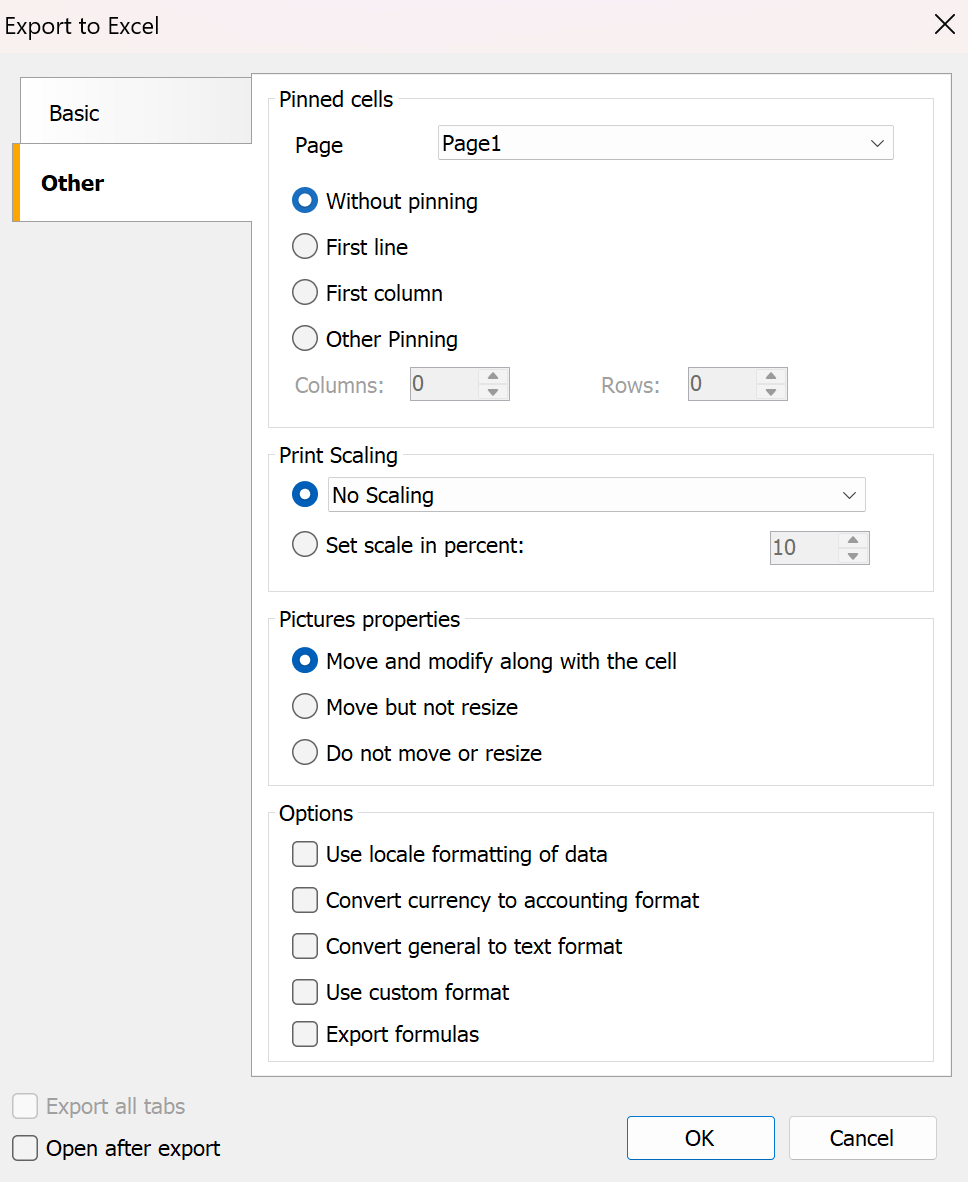
Dies ist besonders nützlich für Berichte, wo die Seiten haben unterschiedliche Strukturen. Zum Beispiel, auf der ersten Seite kann es sein, genug, um zu frieren nur die Kopfzeile, während auf der anderen Seite müssen Sie möglicherweise einfrieren mehrerer Zeilen und die erste Spalte.
Für jede Seite, die gleichen einfrieren-Optionen stehen zur Verfügung:
- Kein einfrieren — Zeilen und-Spalten sind nicht gefroren;
- Erste Reihe — friert der ersten Zeile der Tabelle;
- Erste Spalte — friert die erste Spalte des Blattes;
- Benutzerdefinierte einfrieren — können Sie manuell die Anzahl der Zeilen und Spalten zu fixieren.
Wenn Sie nach Excel exportieren, werden die Einstellungen angewendet, um die entsprechenden Blätter der Datei. So verschiedene Seiten, der Bericht kann über verschiedene einfrieren Bereichen.
Fazit
Einfrieren von Zeilen und Spalten während der export macht große tabellarische Berichte mehr bequem zu sehen und zu analysieren. In FastReport .NET, diese Einstellung kann konfiguriert werden, direkt in den export zu OpenOffice Calc und Excel, ohne die Notwendigkeit, manuell einstellen die bereits erzeugten Datei.
Für OpenOffice Calc einfrieren der ersten Zeile, der ersten Spalte oder einen benutzerdefinierten Bereich des Blattes ist verfügbar. Beim Export nach Excel, einfrieren Parameter können eingestellt werden separat für jede Seite des Berichts, die ist besonders nützlich für Dokumente mit einem komplexen oder nicht‑einheitliche Struktur.