Como Exportar um Relatório do FastReport .NET Acessíveis PDF (PDF/UA-1)
A acessibilidade para as pessoas com deficiência não é apenas uma tendência, mas um mandato legal em vários países. Nos Estados Unidos, os Americanos com Deficiência Act (ADA) está em vigor, e na União Europeia, a Acessibilidade Directiva (apoiado pelo PT 301 549 padrão) se aplica. Ambos os documentos obriga as instituições públicas e empresas privadas para fornecer informações em formatos perceptível por tecnologias assistivas.
Um padrão PDF sem acessibilidade considerações é simplesmente um conjunto de elementos visuais em uma página. Leitores de tela (programas que vocalizam o conteúdo do ecrã e são usados por pessoas com deficiência visual) não é possível discernir títulos, tabelas ou quadros decorativos. Para resolver isso, a Organização Internacional para Padronização (ISO) desenvolveu o PDF/UA (em PDF para Acessibilidade Universal) padrão, formalmente designado como ISO 14289-1. Este é o primeiro totalmente acessível padrão publicado pela ISO, e distribuído próprio documento está em conformidade com PDF/UA.
Suporte para PDF/UA-1 foi implementado no FastReport .NET gerador de relatório, começando com a versão 2027.1, permitindo que os desenvolvedores para criar documentos de acesso sem depender de ferramentas de terceiros.
Neste artigo, vamos:
- Examine o que o PDF/UA-1 é e como um PDF acessível difere do padrão PDF;
- Demonstrar como configurar a exportação de relatórios em FastReport .NET PDF/UA-1 através da interface de utilizador e o código C#;
- Explicar que a estrutura de um documento FastReport gera automaticamente e o que precisa ser configurado manualmente;
- Lista de ferramentas para verificar o arquivo gerado conformidade com o padrão.
O que é PDF/UA-1?
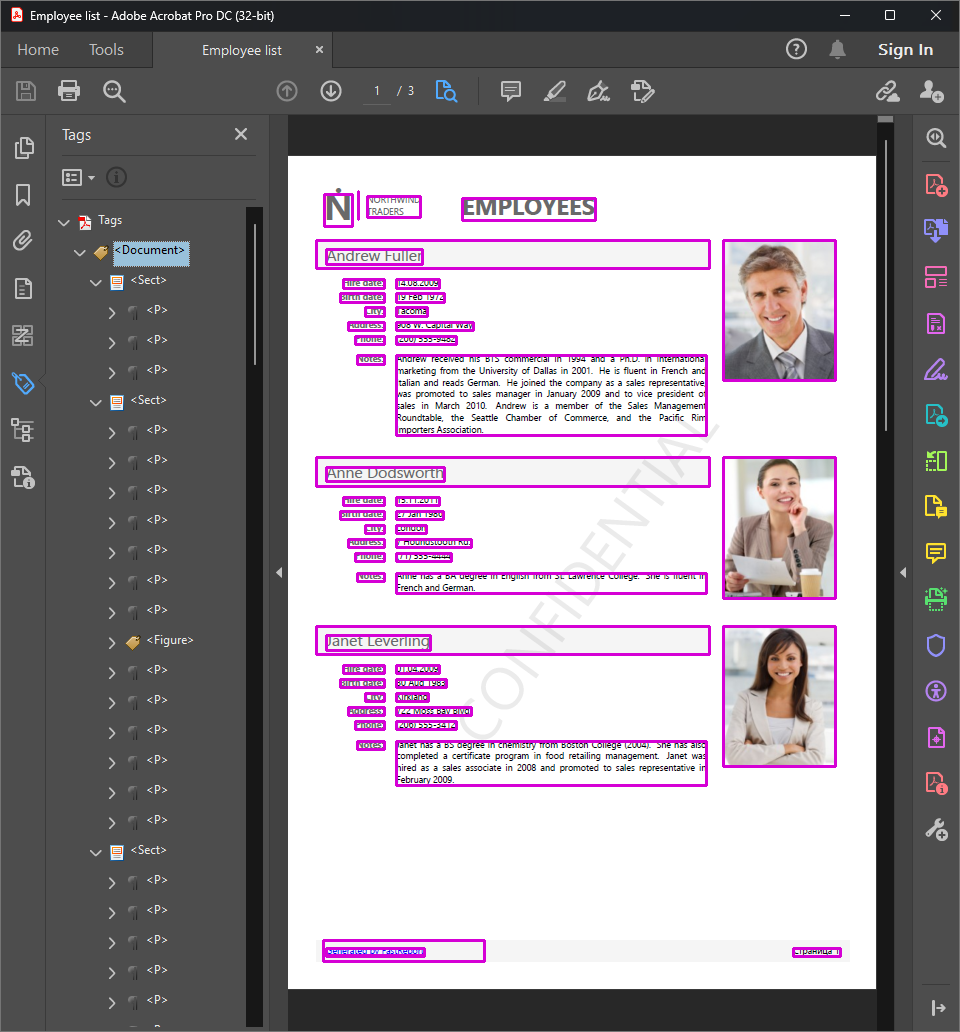
Visualmente, um PDF/UA documento é indistinguível de um padrão PDF: possui as mesmas páginas, fontes, cores e imagens. A diferença está dentro do arquivo—que contém um "estruturais espinha dorsal": uma estrutura de tag que informa o leitor de tela, onde um título ou uma tabela é, o conteúdo que reside em células específicas, onde uma imagem é e o que ele representa, para onde um link começa e termina, e em que ordem o documento deve ser lido. Elementos decorativos, tais como linhas, quadros e páginas de fundo—são marcadas separadamente, garantindo o leitor de ecrã ignora-los, ao invés de incluir vocalizando-los.
Exportar através da Interface do Usuário
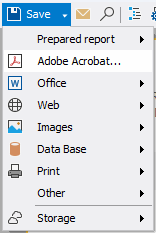
Para exportar um relatório para o PDF, use o botão "Salvar" na barra de ferramentas do designer e selecione "Adobe Acrobat..." a partir do menu drop-down menu.
Três parâmetros devem ser configurados na caixa de diálogo exportar:
- "Opções", "PDF Cumprimento de campo" — selecione PDF/UA a partir do menu drop-down. O processo de exportação gera um documento em conformidade com o PDF/UA-1 (padrão ISO 14289-1:2014). Outra caixa de diálogo parâmetros (incorporação de fontes, compressão de imagens, etc.) função, como de costume.
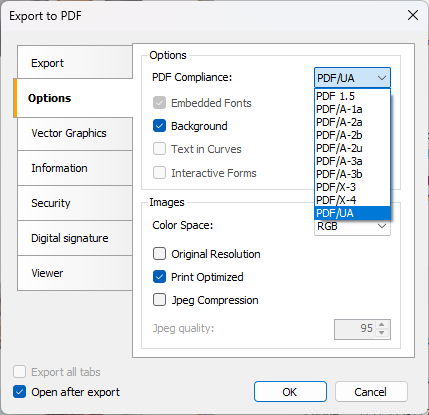
- "Informações" guia "Título" de campo—o nome do documento. Este é um campo obrigatório para PDF/UA; sem um título, o documento irá falhar validação pelas damas, tais como o PAC (PDF Verificador de Acessibilidade).
- "Informações" guia "de idioma do Documento" campo—o idioma do documento formatado como en-US, de-de, etc. Este campo só está activo quando o PDF/UA padrão é selecionado, como especificar o idioma é um requisito obrigatório da norma. Se deixado em branco, o idioma atual do sistema será usado, embora explicitamente definir a linguagem é altamente recomendado.
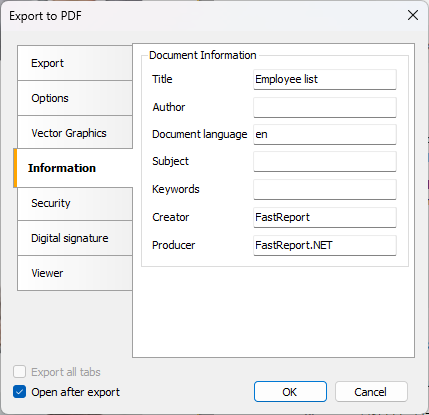
Isso conclui a configuração de exportação; o arquivo gerado agora totalmente em conformidade com o PDF/UA-1 standard.
O Que FastReport Gera Automaticamente
Exportar para PDF/UA gera automaticamente a estrutura do documento a partir do conteúdo do relatório:
| Relatório Elemento | Documento De Saída |
| Objeto de texto | Parágrafo |
| Tabela | Completa estrutura de tabela: linhas, cabeçalhos e dados (primeira linha e primeira coluna são tratados como cabeçalhos) |
| Imagem | Figura com um texto alternativo (se o texto não for especificado, o nome do objeto é utilizado, o que não é recomendado) |
| Hiperlink | Link (o leitor de ecrã vocalizes o texto do link , em vez da URL) |
| Assinatura Digital de campo | Elemento de formulário |
| Linhas e formas, sem um papel, vazia de objetos de texto, fundos de páginas de marcas d'água e bordas de célula | Elemento decorativo (Artefato)—o leitor de ecrã ignora-lo |
Esta abordagem abrange a maioria dos relatórios sem a necessidade de quaisquer outros ajustes de layout—basta selecionar PDF/UA na caixa de diálogo exportar é suficiente.
Configurando a Estrutura de um Documento no Designer
O automático estrutura representa um mínimo razoável, mas o relatório de desenvolvedores pode refiná-la. Um novo PDF/UA categoria com duas propriedades foi adicionado ao relatório de propriedades do objeto:
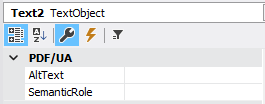
- SemanticRole – o elemento de seu papel na estrutura do documento.
| Valor | Propósito |
| H1-H6... | Títulos do documento. O leitor de tela cria uma tabela de conteúdo a partir deles, o que permite ao leitor navegar através de documento |
| P | Parágrafo normal (o padrão para o texto) |
| Figura | Uma significativa imagem ou gráfico |
| Table, TR, TD, TH | Estrutura da tabela |
| Formulário | Campo de formulário |
| Link | Hiperlink |
- AltText – a alternativa em texto para o elemento. Para imagens, esta é uma descrição do que é apresentado (por exemplo, "gráfico de Vendas para 2026"). Se a descrição não é fornecido, o leitor de tela vocalizes o nome do objeto, que normalmente é pouco informativo. AltText também é usada para links; se for deixado em branco, o texto do link em si é vocalizado.
Típico de casos de uso:
- Título do relatório—definido
SemanticRole = "H1"para o objeto de texto. - Logotipo ou marca de bloco definido
AltText = "Company logo". - Uma linha ou forma de transporte significado (por exemplo, um gráfico ou diagrama)—definir
SemanticRole = "Figure"e proporcionar um descritivoAltText; sem um papel que lhe foi atribuído, a forma que é tratada como uma decoração, e não é vocalizado.
Importante: Se uma função é definida explicitamente, a sua adequação para o tipo de objeto específico não é validado. A responsabilidade pela correcta atribuição de função situa-se inteiramente com o relatório do desenvolvedor.
Exportação via Código C#
O mesmo resultado pode ser alcançado por meio de programação. No exemplo abaixo, o PDF/UA padrão, título do documento, e o idioma do documento são definidas, juntamente com os papéis e texto alternativo para dois objetos:
// Carrega o relatório
Relatório de relatório = novoRelatório();
relatório.De Carga(@"C:\Reports\Invoice.frx");

// Atribuir funções e texto alternativo
((TextObject)relatório.FindObject("ReportTitle")).SemanticRole = "H1";
((PictureObject)relatório.FindObject("Logo")).AltText = "logotipo da Empresa";

// Exportar para PDF/UA
PDFExport pdfExport = novoPDFExport();
pdfExport.PdfCompliance = PDFExport.PdfStandard.Pdf_UA;
pdfExport.Title = "Title";
pdfExport.DocumentLanguage = de"de-de";

relatório.Prepare();
relatório.Exportação(pdfExport, "Fatura.pdf");
Verificar os Resultados
Qualquer PDF/UA documento pode ser verificado utilizando ferramentas de validação:
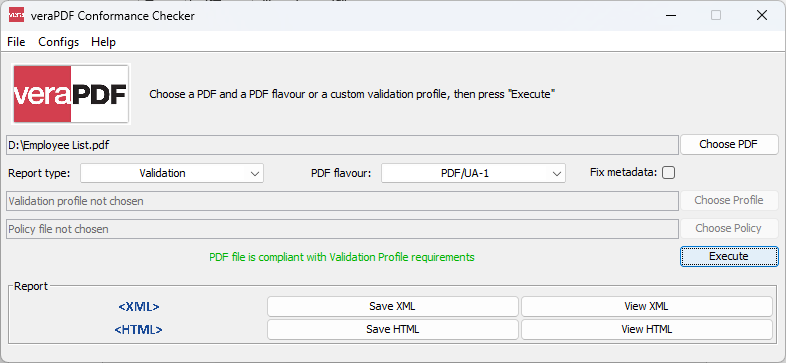
- veraPDF — uma linha de comando do avaliador; para PDF/UA-1, que fornece um perfil que contém 106 regras.
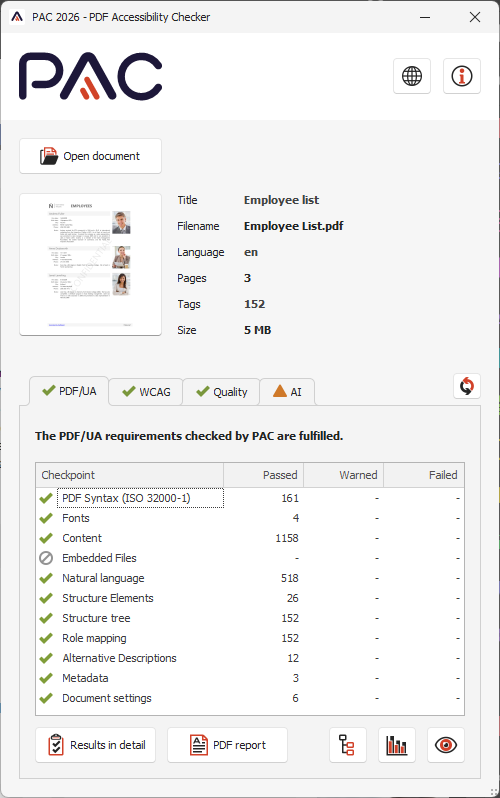
- PAC (PDF Verificador de Acessibilidade) — mais rigorosos validador que executa verificações de conformidade, contra PDF/UA-1 e WCAG 2.2, avalia a qualidade, e fornece um AI-driven acessibilidade análise. Note que AI verifica, por vezes, pode gerar falsos positivos, mas isso não afeta o documento real de conformidade com o PDF/UA-1 standard.
Conclusão
A built-in de suporte para PDF/UA-1 em FastReport .NET permite a geração de totalmente acessível documentos sem depender de ferramentas de terceiros. A estrutura de um documento de marcação é feito automaticamente, o que significa que, por padrão, o relatório de desenvolvedores só precisam fornecer texto alternativo para imagens significativas e selecione o PDF/UA padrão nas configurações de exportação. Se necessário, essas marcas podem ser ainda mais refinado diretamente através de propriedades do objeto.