Ligar para o Greenplum Database em FastReport .NET
FastReport .NET, versão 2027.1, agora suporta o trabalho com o Greenplum Banco de dados do SGBD. Neste artigo, vamos dar um olhar detalhado sobre como configurar uma ligação a Greenplum do designer de relatórios usando um plugin especial e como registrar o conector no seu próprio .NET aplicação. O plugin é construído sobre o Npgsql.dll biblioteca: Greenplum é arquitetura compatível com o PostgreSQL, portanto, a conexão funciona através do padrão do PostgreSQL protocolo.
Neste artigo, você vai aprender:
- como construir o FastReport.Dados.Greenplum plugin a partir do código-fonte;
- como conectar o plugin para o FastReport designer de relatórios;
- como criar um Greenplum fonte de dados no designer;
- como registrar o conector na aplicação do código C#.
Parte 1. Construindo o FastReport.Dados.Greenplum Plugin
Primeiro, você precisa compilar o conector para ligar a Greenplum Banco de dados.
Passo 1. Navegar para o diretório de projeto
Abra a pasta onde o FastReport .NET é instalado e navegue até o caminho:
Extras\Core\FastReport.Data\FastReport.Data.Greenplum
Passo 2. A abertura do projeto
Abra o FastReport.Dados.Greenplum.csproj arquivo de projeto no Visual Studio.
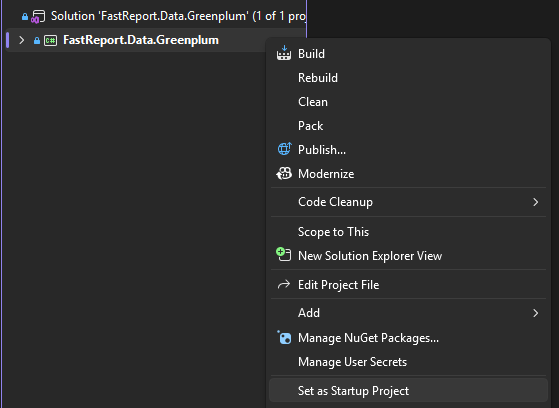
Passo 3. Resolução de erros de referência (se aparecerem a descoberto)
Ao abrir o projeto, pela primeira vez, os erros de compilação podem ocorrer devido a uma falta ou danificado de referência para o FastReport biblioteca. Para resolver o problema, execute as seguintes etapas:
- Excluir o corrompido ou ausente de dependência (a referência para o FastReport projeto) a partir da lista de dependência do projeto.
- Clique com o botão direito clique em "Dependências" (ou "Referências" seção " e selecione "Add Reference...".
- Clique em "Procurar..." e navegue para o diretório raiz da instalação do FastReport .LÍQUIDA.
- Selecione o FastReport.dll arquivo da lista de arquivos e confirmar a adição.
- Criar o projeto (construção / Reconstrução). Após isso, todos os erros vão desaparecer, e compilado FastReport.Data.Greenplum.dll o arquivo será exibido na pasta de destino.

Parte 2. Conectando o plug-in para o Designer de Relatórios
Agora que o Greenplum conector foi compilado, vamos adicioná-lo para o FastReport designer de relatórios.
Abra o FastReport designer de relatórios.
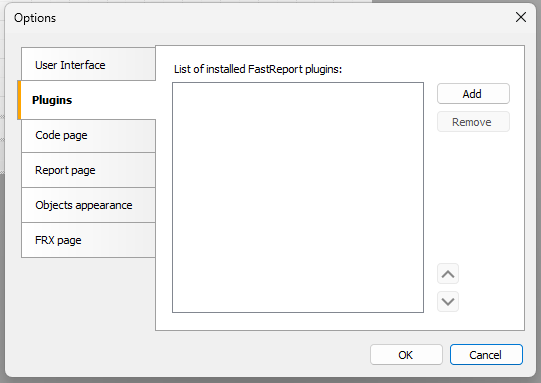
Vá para o Arquivo → Configurações de menu e selecione "Plugins" guia.
Clique em "Adicionar" botão e especificar o caminho para o arquivo compilado:
Extras\Core\FastReport.Data\FastReport.Data.Greenplum\bin\Debug\net452\FastReport.Data.Greenplum.dll
(ou o caminho para a correspondente estrutura de destino).
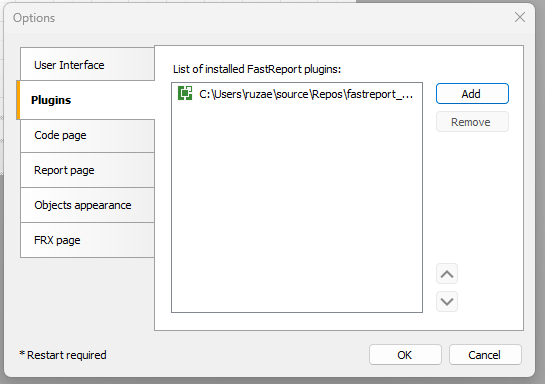
Reinicie o designer de relatórios de forma que o plugin carrega corretamente.
Parte 3. Criar uma Conexão para Greenplum
Depois de reiniciar o designer, vá para a "Dados" e selecione a "Nova Origem de Dados" opção.
No assistente que aparece, clique em "New Connection..." botão.
Na lista de tipos de ligação, escolha Greenplum Banco de dados.
Introduza os parâmetros de conexão: host, porta, nome do banco de dados, login e senha.
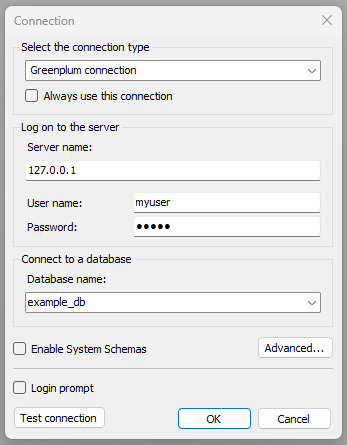
Clique em Testar Conexão para verificar uma conexão bem-sucedida para Greenplum.
Parte 4. Conectando-se Greenplum via Código C#
Se você estiver trabalhando com relatórios diretamente a partir do seu próprio .NET aplicação (sem o designer visual ou quando a incorporação), o conector deve ser registrado através de programação antes de carregar ou executar o relatório.
Passo 1. Adicionar uma referência à biblioteca
Adicionar compilado FastReport.Data.Greenplum.dll biblioteca do seu projeto de dependências (Referências / Referências de Projeto).
Passo 2. Registrar o conector na inicialização do aplicativo
Chamar o RegisteredObjects.AddConnection método antes de iniciar o trabalho com relatórios, por exemplo, no Programa.cs, o Arranque.cs, ou antes de chamar o Report.Load() método:
RegisteredObjects.AddConnection(typeof(GreenplumDataConnection));
Conclusão
Neste artigo, nós analisamos o fluxo de trabalho completo com o Greenplum Database em FastReport .NET: a partir de compilar o conector do código-fonte e integrar o plugin para o designer de relatórios de registrar a conexão no código C#. Graças a FastReport flexível sistema de plugin, ligar para o Greenplum analítica SGBD é rápida e não requer complexas manipulações — agora você pode gerar relatórios diretamente de seu Greenplum banco de dados.