Como exportar um relatório do FastReport .NET para PostScript
O FastReport .NET oferece suporte à exportação de relatórios para diversos formatos populares, como PDF, Excel, Word e outros. No entanto, para impressão profissional, uso com plotters ou equipamentos de impressão especializados, o formato PostScript (.ps) costuma ser necessário.
O PostScript é uma linguagem de descrição de páginas desenvolvida pela Adobe Systems. Ela oferece alta precisão na representação de gráficos vetoriais e texto, tornando-se um padrão na indústria gráfica e na impressão industrial. Ao contrário do PDF, o PostScript consiste em um conjunto de instruções para o dispositivo de saída, permitindo controlar com precisão cada elemento do layout da página.
Neste artigo, veremos, por meio de um exemplo prático, como exportar um relatório do FastReport .NET para o formato PostScript, abordando a configuração dos parâmetros e a implementação programática.
Exportação pela interface do usuário
Como exemplo, utilizaremos o relatório "Employee List":
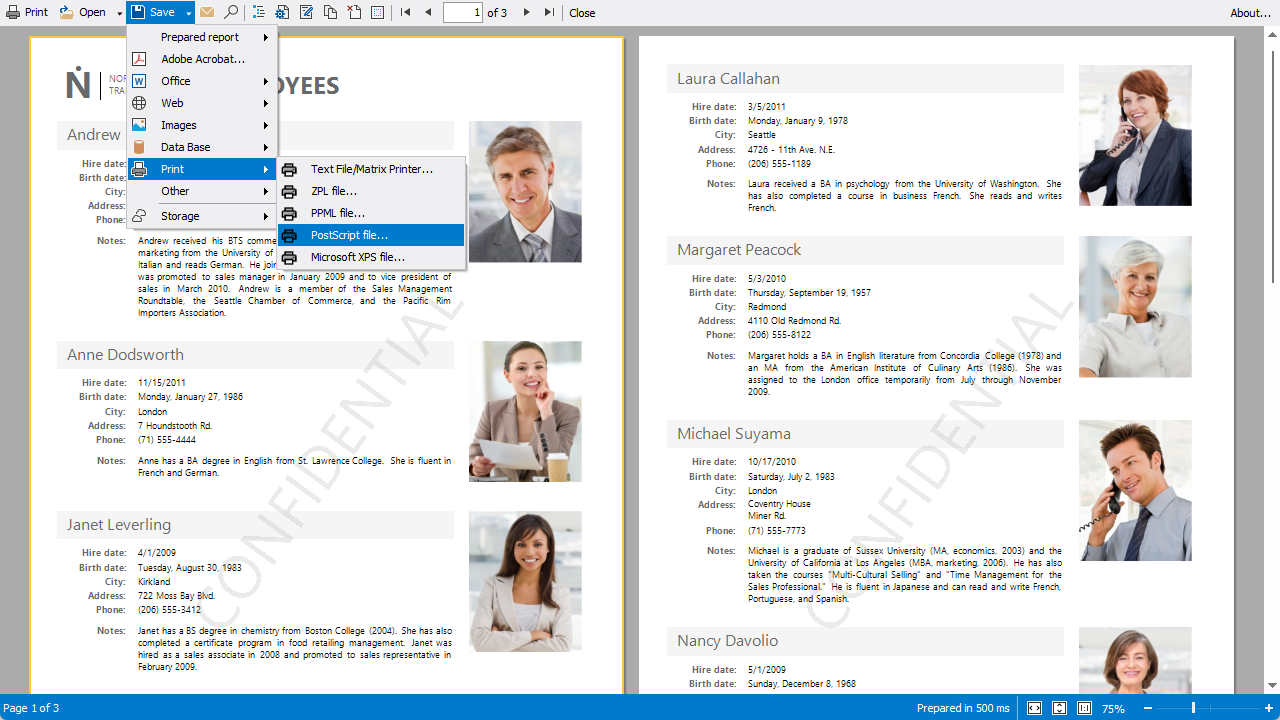
Na barra de ferramentas, clique no botão "Salvar". Em seguida, no menu suspenso, passe o cursor sobre "Print" e selecione "PostScript file…".
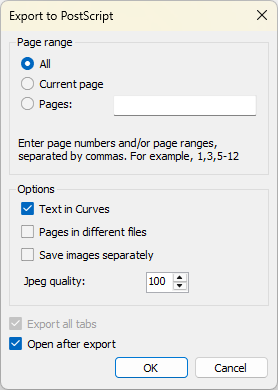
As configurações de exportação incluem:
- Texto como curvas - quando ativada, todos os elementos de texto são convertidos em contornos vetoriais (curvas de Bézier). Isso garante que o texto seja exibido corretamente em qualquer dispositivo, mesmo que as fontes utilizadas no relatório não estejam instaladas. (O texto deixa de ser editável, e o tamanho do arquivo pode aumentar.)
- Páginas em arquivos separados - se o relatório tiver várias páginas, esta opção salva cada página como um arquivo .ps separado, em vez de um único documento. Isso é útil para processamento em lote ou para imprimir diferentes partes do relatório em dispositivos distintos.
- Salvar imagens separadamente - as imagens do relatório são salvas em arquivos separados, enquanto o arquivo principal .ps mantém apenas referências a elas. Isso reduz o tamanho do arquivo principal e acelera seu processamento. (Ao transferir o arquivo para outro dispositivo, lembre-se de copiar também a pasta com as imagens; caso contrário, elas não serão exibidas.)
- Qualidade JPEG - define o nível de compressão das imagens raster no relatório.
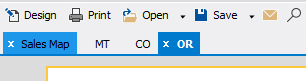
- Exportar todas as abas - se o relatório contiver várias abas, esta opção exporta o conteúdo de todas elas, e não apenas da aba ativa.
- Abrir após a exportação - abre automaticamente o relatório no aplicativo associado à extensão .ps imediatamente após a conclusão da exportação.

Exportação por Código
O mesmo resultado também pode ser obtido de forma programática. O exemplo a seguir mostra como configurar e exportar o relatório "Employee List" usando código:
// Create a new report instance
Report report = new Report();

// Load the report
report.Load(@"C:\Reports\MainReport.frx");

// Prepare the report
report.Prepare();

// Create a PostScript export object
PSExport psExport = new PSExport();

// Text as Curves
psExport.TextInCurves = true;

// Separate Files for Pages
psExport.PagesInDiffFiles = false;

// Save Pictures Separately
psExport.SaveImagesSeparately = false;

// JPEG Quality
psExport.Quality = 100;

// Export All Tabs
psExport.ExportAllTabs = false;

// Open After Export
psExport.OpenAfterExport = true;

// Export the report to a file using the specified settings
report.Export(psExport, "ResultReport.ps");

Como pode ser visto na captura de tela, o arquivo gerado programaticamente é idêntico ao resultado obtido por meio da exportação pela interface.
Conclusão
Analisamos duas formas de exportar para o formato PostScript: pela interface do usuário para tarefas pontuais e por código para automação. O formato PostScript continua sendo uma ferramenta indispensável para impressão profissional, e o FastReport .NET permite integrá-lo facilmente às suas aplicações.