Migrando do Report Builder 19 para o FastReport VCL 6 é rápido e divertido

Hoje, veremos a migração do ReportBuilder 19 para o FastReport VCL 6.
Vamos fazê-lo com o conversor atualizado incluído no FastReport VCL 6.3, que permite converter seu modelo, mesmo sem o ReportBuilder 19 instalado no seu computador.
|
ReportBuilder |
FastReport |
Done |
ReportBuilder |
FastReport |
Done |
|
Title |
TfrxReportTitle |
+ |
CheckBox |
TfrxCheckBoxView |
+ |
|
Header |
TfrxPageHeader |
+ |
DBText |
TfrxMemoView |
+ |
|
Detail |
TfrxMasterData |
+ |
DBMemo |
TfrxMemoView |
+ |
|
Footer |
TfrxPageFooter |
+ |
DBRichText |
TfrxRichView |
+ |
|
Summary |
- |
- |
DBCalc |
TfrxMemoView |
+ |
|
PageSummary |
- |
- |
DBImage |
TfrxPictureView |
+ |
|
Memo |
TfrxMemoView |
+ |
DBBarCode |
TfrxBarCodeView |
+ |
|
RichText |
TfrxRichView |
+ |
2D DBBarCode |
TfrxBarcode2DView |
+ |
|
Label |
TfrxMemoView |
+ |
DBTeeChart |
TfrxChartView |
+ |
|
SystemVariable |
TfrxMemoView |
+ |
DBCheckBox |
TfrxCheckBoxView |
+ |
|
Variable |
TfrxMemoView |
+ |
Region |
- |
- |
|
Image |
TfrxPictureView |
+ |
SubReport |
- |
- |
|
Shape |
TfrxShapeView |
+ |
CrossTab |
TfrxDBCrossView |
+ |
|
Line |
TfrxLineView |
+ |
PageBreak |
- |
- |
|
TeeChart |
TfrxChartView |
+ |
PaintBox |
TfrxPictureView |
+ |
|
BarCode |
TfrxBarCodeView |
+ |
TableGrid |
TfrxTableObject |
+ |
|
2D BarCode |
TfrxBarcode2DView |
+ |
Google Map |
TfrxMapView |
+ |
A conversão do ReportBuilder 19 para o FastReport VCL 6.
Selecione o modelo de relatório do designer ReportBuilder 19 no formato * .rtm.
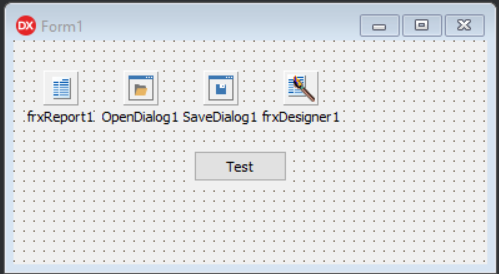
Faremos um conversor simples que consiste em um formulário, um par de componentes e um botão.
Execute a seguinte lista de ações:
1. Criar uma nova aplicação (File -> New -> VCL Forms Application).
2. Inclua a clausula Uses para ConverterRB2FR.
3. Dependendo dos componentes instalados, você pode precisar remover o seguinte bloco da clausula Uses no ConverterRB2FR.pas:
VCLTee.TeeProcs, VCLTee.TeEngine, VCLTee.Chart, VCLTee.Series, VCLTee.TeCanvas
frxChart, frxBDEComponents, frxIBXComponents
4. Coloque os seguintes componentes no formulário:
- frxReport
- OpenDialog
- SaveDialog
- Button
- frxDesigner
5. Insira esse código no evento OnClick| do botão:
Code:
1 2 3 4 5 6 7 8 9 |
procedure TForm1.Button1Click(Sender: TObject); begin if OpenDialog1.Execute then if frxReport1.LoadFromFile(OpenDialog1.FileName) then if SaveDialog1.Execute then frxReport1.SaveToFile(SaveDialog1.FileName); frxReport1.LoadFromFile(SaveDialog1.FileName); frxReport1.DesignReport(); end. |
6. Rode a aplicação
Se você fez tudo corretamente, o aplicativo será iniciado e você poderá clicar em um botão no formulário.
Em seguida, uma caixa de diálogo para abrir um arquivo será exibida. Abra o modelo de relatório necessário para o designer do ReportBuilder 19 no formato * .rtm.
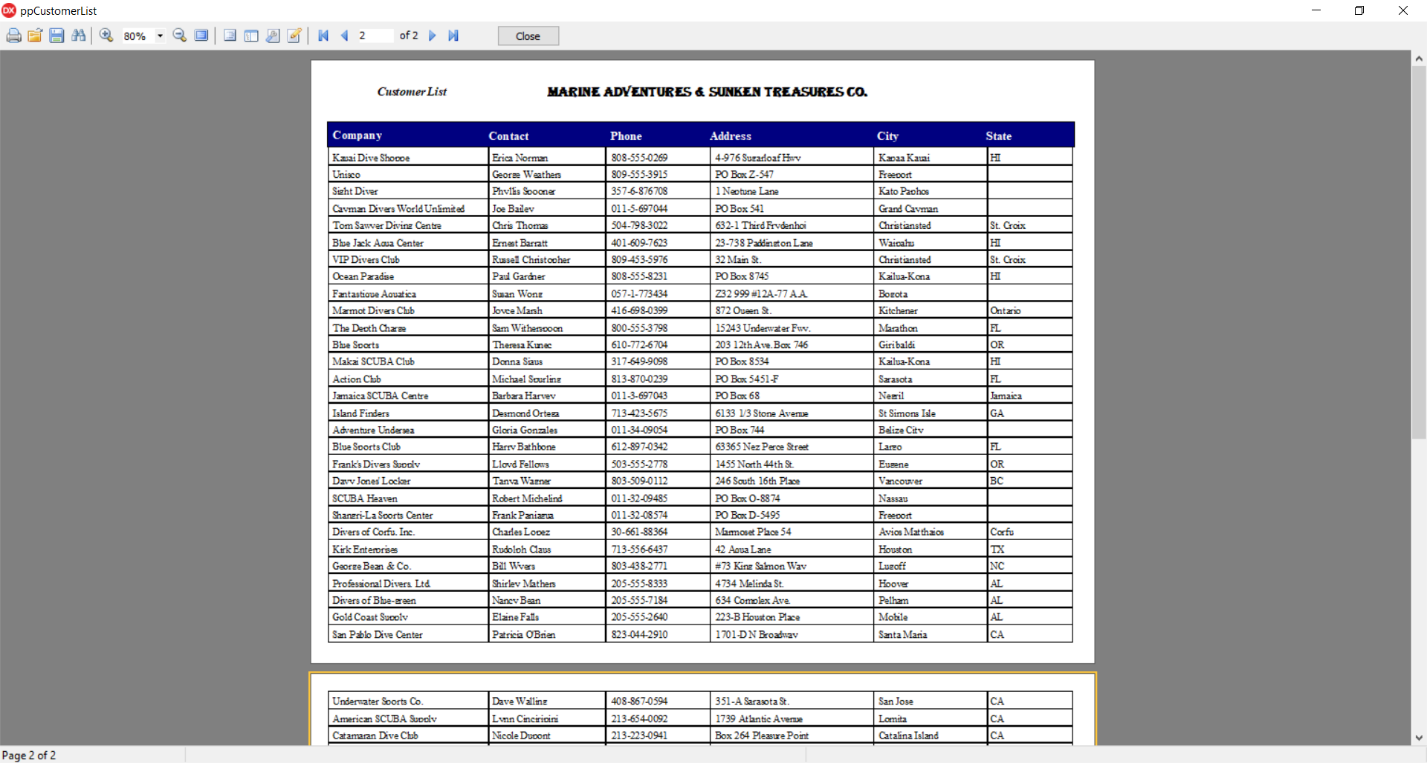
Exemplo de conversão de template do ReportBuilder 19 (*.rtm), para FastReport VCL 6 (* .fr3)
Por exemplo, vamos criar o modelo ReportBuilder raTutor0001.rtm.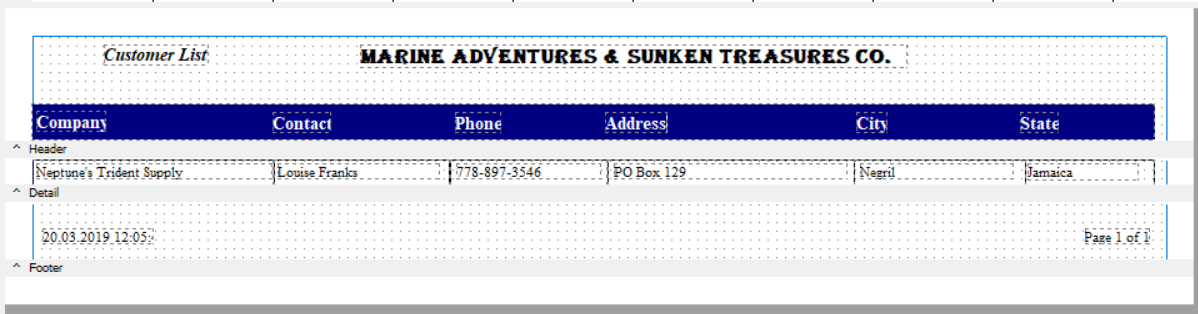
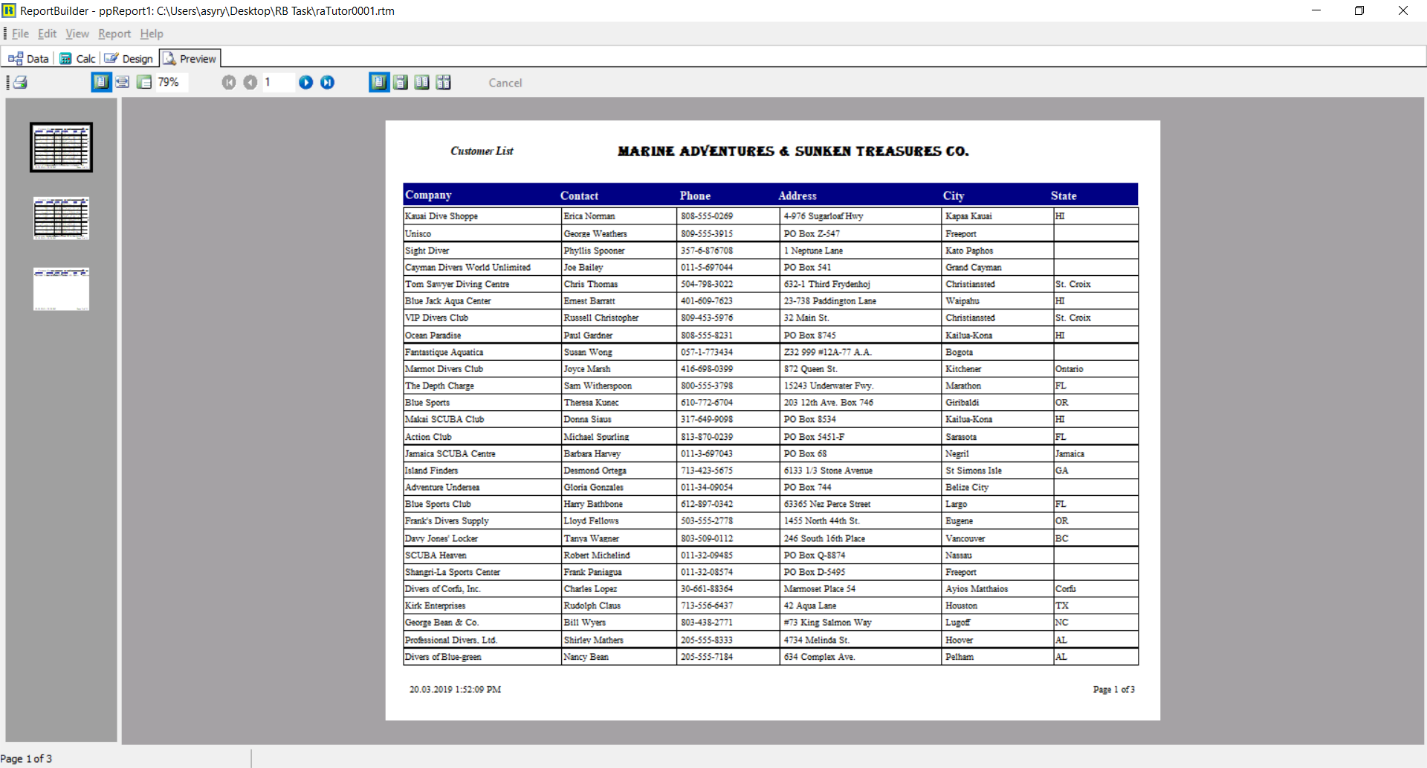
Conecte o ppDBPipeline1 através do ADOConnection1, DataSource1 e ADOTable1.
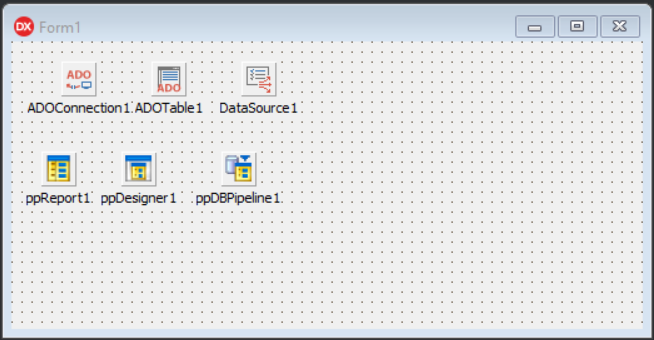
Siga esses passos:
1. Vamos rodar nosso simples conversor.
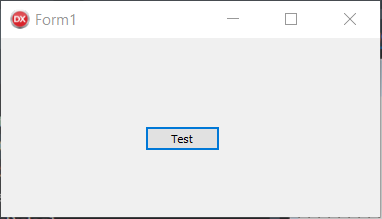
2. Pressione o botão Teste.
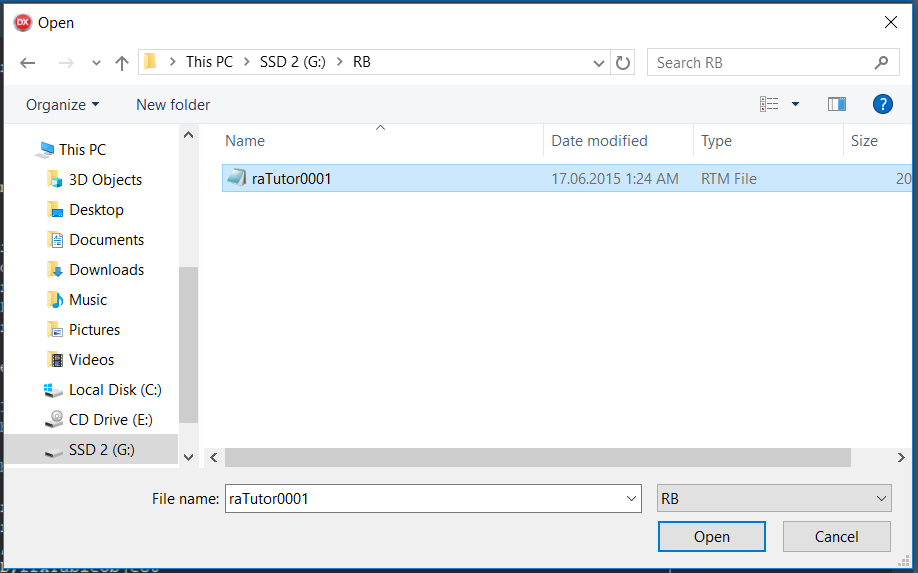
3. Quando a caixa de diálogo Abrir arquivo aparecer, abra o modelo ReportBuilder raTutor0001.rtm.
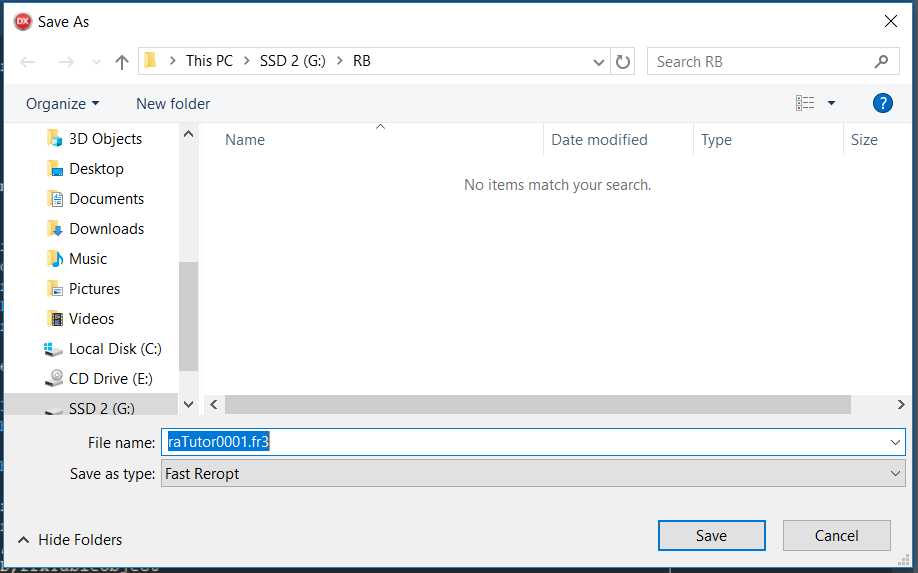
4. Em seguida, aguarde a conclusão da conversão do seu modelo; se isso foi bem-sucedido, você verá uma caixa de diálogo para salvar o modelo, salve-o no formato * .fr3, por exemplo raTutor0001.fr3.
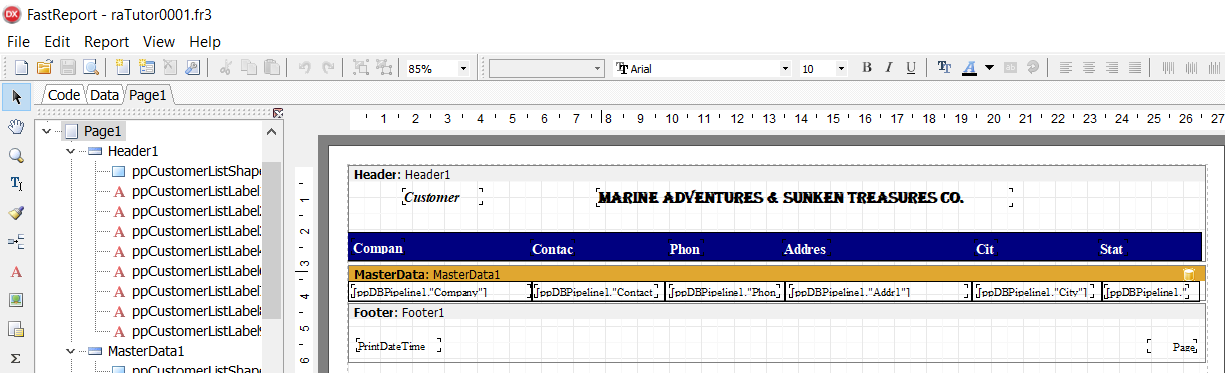
5. Em seguida, o modelo convertido será aberto automaticamente no designer do FastReport VCL 6 e verifique se a conversão está correta.
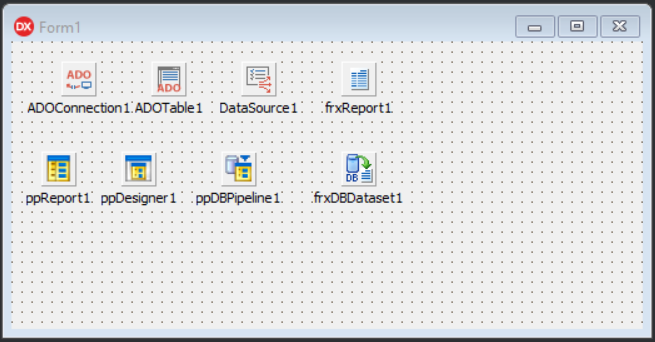
6. Solte os componentes frxReport1 e frxDBDataset1 no formulário
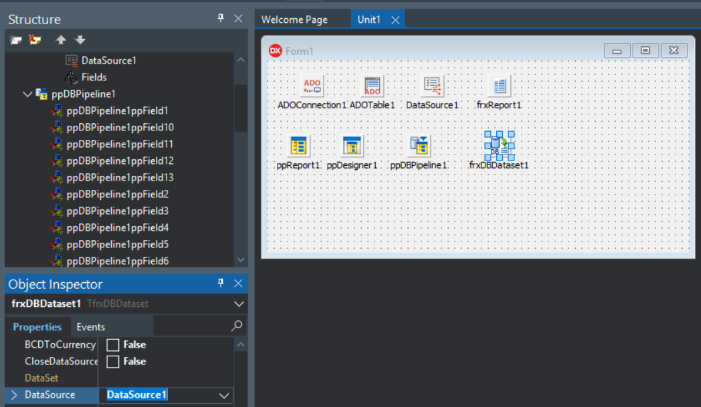
7. No componente frxDBDataset1, altere a propriedade DataSource para DataSource1 e UserName para ppDBPipeline1
8. Agora precisamos carregar o modelo salvo no FastReport VCL Designer. Clique duas vezes no componente FastReport VCL e abra o modelo salvo "raTutor0001.fr3" no designer de relatórios.
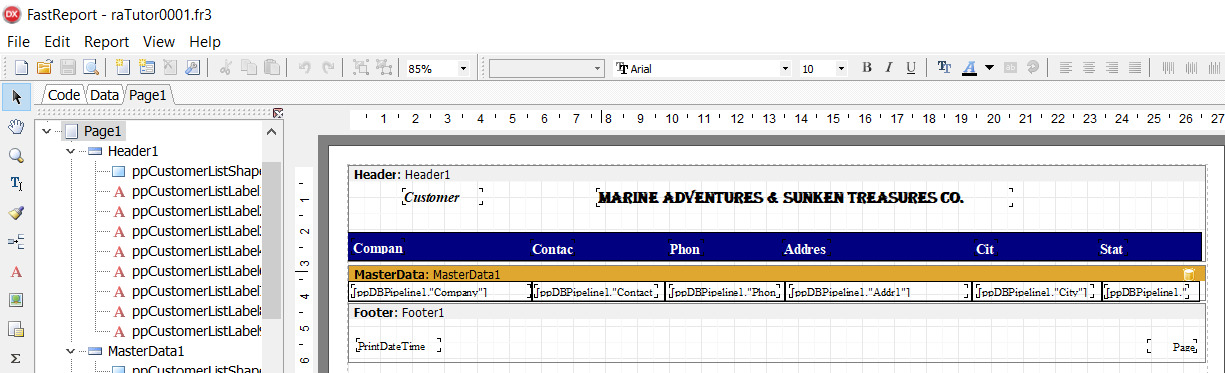
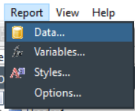
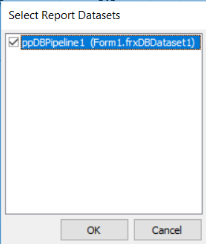
9. Acesse o menu Relatório do FastReport VCL Designer → Dados e selecione o conjunto de dados ppDBPipeline1.
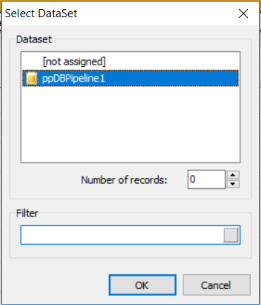
10. Também precisamos vincular esse DataSet à banda de dados. Portanto, clique duas vezes no MasterDataBand e selecione o conjunto de dados ppDBPipeline1.
11. Crie um relatório no FastReport VCL 6.