Başlık bağlam menüsünü kullanarak.
Yeni öğeyi eklemek istediğiniz öğeyi seçin ve bağlam menüsünden "Yeni öğe ekle" komutlarından birini seçin. Boş bir yeni öğe eklenecektir;
Ayrıca, bağlam menüsünü kullanarak bir "Toplam" öğesi de ekleyebilirsiniz (seçilen öğeden önce veya sonra). Yeni bir öğe, "Toplam" metniyle (metin, geçerli yerelleştirmeye bağlı olarak değişir) eklenir.
Bir toplam eklemek, boş bir öğe eklemek ve metnini düzenlemekle eşdeğerdir.
"Veri" penceresinden bir veritabanı alanı boş bir matrise eklendiğinde, DataSource özelliği otomatik olarak yapılandırılır.
Öğe Kaldırma
Bir öğeyi, bağlam menüsünde "Sil" öğesini seçerek silebilirsiniz. Yalnızca seçilen öğeyi veya öğe ağacını (seçilen öğe ve tüm alt öğeleri) silebilirsiniz.
Ayrıca, Delete tuşuna basarak bir öğeyi silebilirsiniz. Bu durumda, yalnızca seçilen öğe silinir.
Kilitleme simgesine sahip bir öğe, yukarıda açıklanan şekilde silinemez. TopN Gruplama bölümüne bakınız.
Bir Öğeyi Taşıma
Bir öğeyi yeni bir konuma taşımak için, öğeyi sol fare tuşuyla seçin. Öğe, kalın siyah bir çerçeve ile işaretlenecektir:
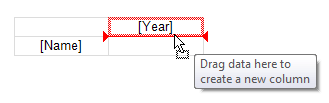
Öğeyi çerçevesinden tutun ve yeni bir konuma taşıyın. Sürüklerken, yeni bir öğenin başlığın hangi kısmına ekleneceği gösterilecektir:
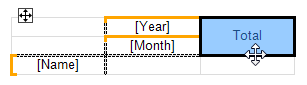
Fare tuşunu bıraktığınızda, öğe yeni bir konuma taşınacaktır:
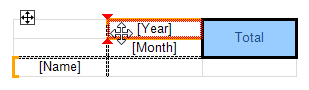
Eğer öğenin alt öğeleri varsa, ana öğe ile birlikte taşınacaklardır, eğer bu mümkünse.
Öğeleri Düzenleme
Öğe düzenleyicisini çağırmak için, öğeye sol fare tuşuyla çift tıklayın veya bağlam menüsünden "Düzenle..." seçeneğini seçin. Ayrıca, düzenleyiciyi Enter tuşuna basarak da çağırabilirsiniz.